为各零件创建颜色着色截面视图
您可以为各零件创建颜色着色截面视图。
源或父项视图以及截面视图必须可用且已更新,才能对该截面视图着色。下图所示为一个父项视图 (1) 及其相应颜色着色截面视图 (2):

要创建颜色着色的截面视图,
1. 选择要着色的截面视图。
2. 单击 Annotation,然后在设置组中单击  属性旁边的箭头。
属性旁边的箭头。3. 单击 视图。将打开视图属性对话框。
视图。将打开视图属性对话框。4. 单击计算模式,然后在更新模式部分中选择计算模式设置。
仅传统 + 着色、图形 + 着色和着色支持截面视图的颜色着色。
5. 在左侧平面中,单击着色。
默认情况下,截平面颜色复选框处于选中状态,且为红色。
 | • 着色窗格仅在有效的计算模式下显示。 • 如果取消选择复选框,则截平面仅显示各个零件的颜色。 |
6. 在截平面颜色列表中选择所需的颜色。
截平面将以所定义的颜色显示。
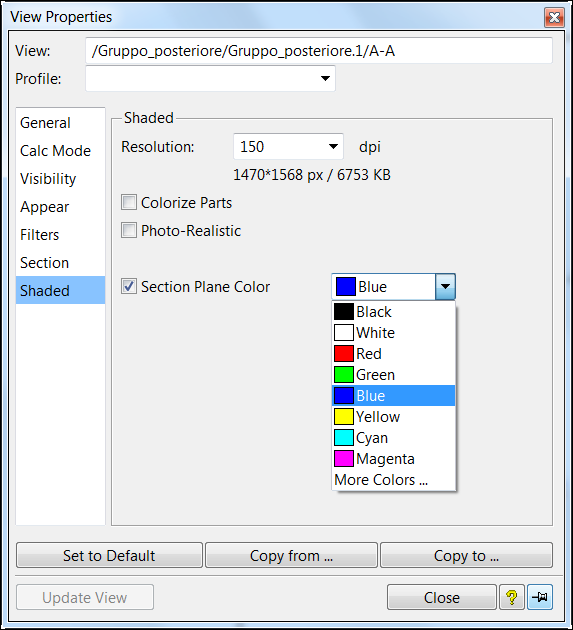
7. 单击更新视图以确认您的颜色选择。
所选颜色便会应用至截面视图。

8. 单击关闭,关闭视图属性对话框。