更改视图中的零件或工作平面颜色
在 Creo Elements/Direct Annotation 中,您可以自定义装配视图范围内零件常规线、隐藏线以及切线的外观。灰显周围零件或装配时,您会发现这对以标准颜色绘制零件或装配非常有效。或者,您可能希望按颜色对某些特定零件 (例如:根据功能或分包商等) 进行分组。
 | 在 Creo Elements/Direct Modeling 中,还可以自定义工作平面和线零件。 |
要更改视图中零件或工作平面颜色,
1. 单击 Annotation,然后在设置组中单击  属性旁边的箭头。
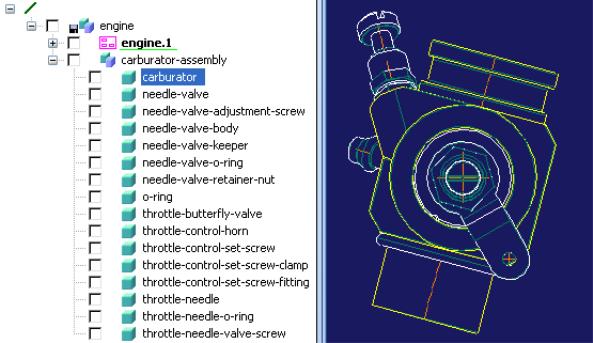
属性旁边的箭头。2. 单击  零件/工作平面几何样式。将会打开 3D 视区,其中包含一个模型 (如果可用)。
零件/工作平面几何样式。将会打开 3D 视区,其中包含一个模型 (如果可用)。3. 在“结构浏览器”中选择想要更改颜色的零件或工作平面。也可以选择线零件。将打开零件/工作平面几何样式对话框。
4. 要更改某一视图的颜色,单击视图复选框并在“结构浏览器”中选择视图。
5. 为常规线、隐藏线或切线选择新的颜色设置。