创建和修改破断视图
如果视图中的零件非常长,则可能要将其缩短以在绘图上更为清晰地显示。可通过创建破断视图来移除零件的中间部分而保持其正确的尺寸。无论是更改零件的尺寸,还是在破断视图上使用“测量”工具,Creo Elements/Direct Annotation 都将根据模型计算出正确的尺寸。
无论是创建新的破断视图,还是更改现有的破断视图,都使用同一个菜单。
 |
Creo Elements/Direct Annotation 会将局部放大图定位策略应用到破断视图和局部视图。
|
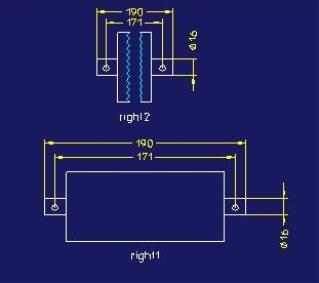
要创建破断视图,
1. 单击 Annotation,然后在设置组中单击  从属视图旁的箭头。
从属视图旁的箭头。2. 单击  破断视图。将打开破断视图对话框。
破断视图。将打开破断视图对话框。3. 通过下列方法之一指定视图 (以及标准视图或截面视图或局部放大图):
◦ 单击 Creo Elements/Direct Annotation 视区中的视图。
◦ 从绘图浏览器中选择视图。
◦ 在视图框中键入视图的名称和路径。
4. 可选操作:可从现有视图中复制间隙。
a. 在添加间隙部分中单击从视图复制以复制现有间隙。
b. 选择视区中的视图。
c. 再次单击从视图复制以从其他视图中收集间隙。
5. 单击添加间隙下的水平或竖直,然后单击要在其中的视图内创建破断的“3D 视区”中的一点。
6. 将“3D 视区”中的间隙调整到所需大小。
7. 单击  完成操作,或者继续添加间隙、移除间隙或进行以下任意更改:
完成操作,或者继续添加间隙、移除间隙或进行以下任意更改:◦ 在修改间隙下,
▪ 单击边界以调整间隙大小。
▪ 单击位置以移动间隙。
◦ 在移除间隙下,
▪ 单击选定的,然后指定要移除的间隙。
▪ 单击全部以移除所有间隙。
▪ 选中父项的真实视图,以在视图上显示的形式,在 3D 视区中查看视图。
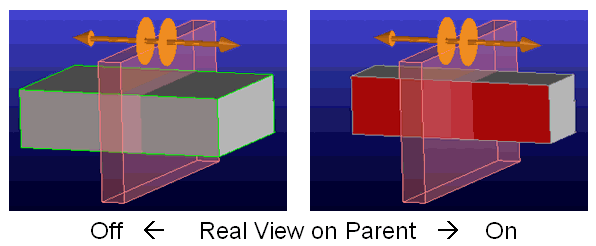
◦ 在外观下,可以:
▪ 将线的类型更改为直、锯齿状或波浪状。
▪ 如果指定锯齿状线或波浪状线,请指定锯齿或波浪的高度和宽度。高度必须小于或等于宽度,且内部间隙必须大于高度。请注意,宽度和高度适用于波浪状线的控制多边形,因此波浪的高度将小于相同规范下锯齿状线的锯齿高度。
▪ 在内部间隙字段中指定破断视图所示间隙的大小。
8. 单击 完成操作。
完成操作。| | Creo Elements/Direct Annotation 可在基于 3D 模型的破断视图 (如上所述) 上控制尺寸。如果创建的手动几何跨过破断视图的两个部分,则 Creo Elements/Direct Annotation 不会将该手动几何识别为 3D 模型的一部分。因此,在手动几何上创建的尺寸将不会匹配于由 3D 视图衍生而来的尺寸。 |
可通过破断视图来创建正交截面视图、相关普通视图、局部视图、局部放大图或切断视图。也可以在已通过其创建了截面视图、相关普通视图、局部视图、局部放大图或切断视图的视图中创建间隙。如果在小视图中创建间隙,相关普通视图将自动更新。较大的视图则需要手动更新。
限制
如果试图进行以下操作,Creo Elements/Direct Annotation 将发出错误消息:
• 在没有先移除局部视图中的破断视图间隙的情况下,恢复“全”视图。
• 通过由“创建绘图”部分中的“3D 处理”或由“传递标注平面”命令所创建的视图来创建破断视图。
• 使用传递的 3D 文档创建破断视图。
• 通过带有尺寸或参考线的视图创建破断视图。如果试图进行这一操作,Creo Elements/Direct Annotation 将显示警告,提示创建破断视图将会移除现有尺寸和参考线。
• 创建一个截面视图,其中包含一条不与间隙正交的剖面线。