修改尺寸属性
可以在尺寸属性对话框中设置或更改值属性、公差、格式、固定文本、文本属性以及箭头和线属性。
要修改尺寸属性,
1. 单击 Annotation,然后在注释组中单击  属性旁边的箭头。
属性旁边的箭头。2. 单击 尺寸。
尺寸。3. 选择要修改属性的一个或多个尺寸。
也可以在视区中预选尺寸,单击鼠标右键并从上下文菜单中选取尺寸属性。将打开尺寸属性对话框。
在对话框打开的情况下,可以随时选择要显示和修改的不同尺寸。也可以从特定属性中选择默认将大多数属性重置为默认设置。
在对话框的顶部,尺寸字段显示选定尺寸的类型以及每种类型的数量。
4. 值窗格包括主和第二尺寸值的下列设置:
◦ 在值部分中:
▪ 值:螺纹尺寸属性显示为关键字。您可以更改关键字 (用户定义的关键字由“值”标签旁边的 [mod] 指示),可通过从列表中选择重置将其重置。如果选择多个带不同关键字的尺寸,Creo Elements/Direct Annotation 将在值框中显示多种。
▪ 长度单位和角度单位:更改测量尺寸值所使用的单位。
▪ 括号:用括号括起尺寸值。
▪ 下划线:以加下划线形式显示修改的值。
◦ 在尺寸方向部分中:
▪ 可以设置尺寸值的方向。如果选择平行于或垂直于,Creo Elements/Direct Annotation 将提示您选择一条参考线;如果选取倾斜的,则会提示您键入一个角度。
5. 公差窗格包括以下设置:
◦ 类型:您可以设置、移除或更改尺寸公差类型。如果可能,Creo Elements/Direct Annotation 将保留公差值;否则,将分配默认值。
◦ 上限和下限:根据公差类型设置限值。对于正/负公差,Creo Elements/Direct Annotation 仅使用上限值。对于极限公差,显示最大和最小尺寸值。
◦ 基本:设置基本 (零) 公差。
6. 格式窗格包括主和第二尺寸值的下列设置:
◦ 在精度部分中:
▪ 公称:从列表中选择尺寸值的小数位数。
▪ 公差:选择作为公称,或者从列表中指定公差值的小数位数。
◦ 在格式部分中:
▪ 范围:可以通过指定主尺寸指定下面对话框中的更改同时应用到值和公差,或者通过指定主值或主公差限制更改。第二个尺寸同样如此。
▪ 消零、符号和标点符号:从列表中选择一个值。
7. 固定文本窗格包括前缀、基础 (针对前缀)、下标、后缀、基础 (针对后缀) 和上标框。螺纹尺寸属性在“前缀”和“后缀”框中显示为关键字。您可以设置、更改或删除关键字。按 Enter 键完成文本。列表中最多可包含 10 个之前创建的条目;如果输入的条目多于 10 个,则最早的条目将从列表中移除。如果想创建较长的文本或包含特殊字符,请单击前缀、后缀、下标或上标打开文本编辑器。
 | • 基础 (针对前缀) 和基础 (针对后缀) 只在选择基础公差的情况下可用。 • 此外,还可在多语言表中添加多语言文本。为此,请在框或文本编辑器中单击鼠标右键,然后在上下文菜单中选择插入多语言文本 (Ctrl + M)。或者,按 CTRL+M,随即将打开多语言表。 |
单击放置所有可将当前固定文本添加到所有固定文本符号表格中,而单击获取所有可从所有固定文本符号表格中检索预定义的固定文本。
8. 文本属性窗格包括以下设置:
◦ 对话框上半部分的属性将应用到整个尺寸。在这些设置中,大多数都很直观,但有助于您了解:
▪ 间隙:定义尺寸文本与尺寸线之间的间距大小。
▪ 间距:定义位置设为上方或下方时尺寸文本与尺寸线之间的间距。
◦ 范围决定受对话框下半部分更改影响的尺寸属性。
| | 要对尺寸线使用与尺寸文本相同的颜色,请单击颜色框附近的已连接至线复选框 (默认)。如果随后更改尺寸文本的颜色,也将对尺寸线使用相似的颜色。 要对尺寸文本和尺寸线使用不同的颜色,请清除已连接至线复选框。 |
9. 箭头/线窗格包括以下设置:
◦ 对话框的上半部分包括第一和第二箭头的类型、填充、绝对大小、相对大小和放置设置。
◦ 在对话框的下半部分中,
▪ 可以在延伸线偏移部分中指定延伸线距参考几何和尺寸线的偏移。
▪ 在线和箭头部分中,您可以指定颜色和笔尺寸。
| | 要对尺寸文本使用与尺寸线相同的颜色,请单击已连接至文本复选框 (默认)。如果随后更改尺寸线的颜色,也将对尺寸文本使用相似的颜色。 要对尺寸线和尺寸文本使用不同的颜色,请清除已连接至文本复选框。 |
| | 对于破断的尺寸线,您无法更改箭头的方向。 |
10. 指示器窗格包括以下设置,具体取决于公差类型:
◦ 对于无、基本和正/负公差,设置包括尺寸的第一和第二指示器的类型、符号和基准。
| | • 指示器 2 下的字段不适用于上述公差类型。 • 在指示器 1 下,只有在定义了第一指示器的所有字段后,第二指示器的字段才可用。 |
下表显示了每种公差类型的指示器示例:
无 |  |
基本 |  |
正/负 | 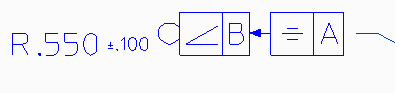 |
◦ 对于极限和上限/下限公差,设置包括上限值和下限值的第一和第二指示器的类型、符号和基准。指示器 1 和指示器 2 下的字段分别用于定义上限值和下限值。
| | 在指示器 1 和指示器 2 下,只有在定义了第一指示器的所有字段后,第二指示器的字段才可用。 |
下表显示了每种公差类型的指示器示例:
极限 |  | ||
上限/下限 | 
|
11. 检查窗格包括以下设置:
◦ 检查:选择此设置可将检查尺寸框架应用于选定尺寸。
◦ 前缀和后缀:在框中输入与检查相关的附加信息或从列表中选择此信息。列表中最多可包含 10 个之前创建的条目;如果输入的条目多于 10 个,则最早的条目将从列表中移除。如果要创建较长文本或包含特殊字符,请单击前缀或后缀打开文本编辑器。
| | • 此外,还可在多语言表中添加多语言文本。为此,请在框或文本编辑器中单击鼠标右键,然后在上下文菜单中选择插入多语言文本 (Ctrl + M)。或者,按 CTRL+M,随即将打开多语言表。 • 检查尺寸的中心框内显示了选定尺寸的公差、固定文本和指示符等属性。 |
12. 在所有选项卡的底部:
◦ 单击设为默认值选择一种要复制到尺寸的样式。
◦ 单击复制自将尺寸属性从其他尺寸复制到当前尺寸。
◦ 单击复制到将当前尺寸的属性复制到其他尺寸。
在要复制的属性下选择要复制到尺寸的属性。(该复选框与尺寸属性对话框中的各个选项卡对应。)
| | 要复制指示器属性,请选中所有固定文本复选框。 |