绘制样条几何
本节将介绍如何绘制样条曲线。样条是通过给定数据点的特殊类型的平滑曲线。指定数据点后,Creo Elements/Direct Annotation 会使用强大的技术 (B 样条数学运算) 生成形状。
 |
请勿尝试使用样条模拟解析几何 (例如使用样条创建直线或圆)。此时,请使用“直”和“圆形”命令。
|
要通过插值点创建样条,
使用插值点创建的某个样条将正好通过用于定义该样条的插值点。
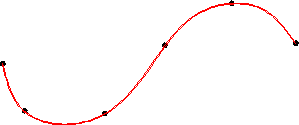
使用插值点创建样条时,Creo Elements/Direct Annotation 会自动确定样条的控制多边形。还可以通过指定这些控制点来绘制样条。
1. 单击几何,然后在绘制组中单击  样条旁边的箭头。
样条旁边的箭头。2. 单击 插值。
插值。将打开插值对话框。
3. 指定样条要通过的第一个插值点:
◦ 在视区中单击点。
◦ 在用户输入行中输入它的坐标。
4. 根据需要使用菜单中的选项 (如下所述) 继续指定点,以引导样条的方向。
5. 单击  完成此操作。
完成此操作。插值菜单选项
可在构建新样条时选择以下选项:
• 要为样条指定其他所有者,请单击插值对话框上的所有者。
• 可以在任何现有插值点处指定相切状态:
◦ 在相切旁边的框中输入角度。
◦ 单击相切并指定一个点以指示角度。
样条将在指定角度处保留插值点。要移除相切状态,请清除相切复选框。
• 要将样条附加到现有元素,请单击附加至,然后选择元素。可以将样条的任一端附加到元素,Creo Elements/Direct Annotation 会平滑连接样条。
• 对于封闭样条,单击封闭。
• 要撤消指定的上一个插值点,请单击后退。
要通过控制点创建样条,
使用控制点创建样条时,样条的形状会受控制点所形成的控制多边形影响。控制多边形可以视为包含样条的凸多边形。样条通过起点和终点,并由控制点导向。
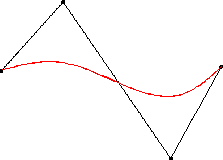
要通过控制点绘制样条,
1. 单击几何,然后在绘制组中单击 样条旁边的箭头。
样条旁边的箭头。2. 单击  控制。
控制。
控制。将打开控制对话框。
3. 指定定义样条形状的第一个控制点:
◦ 在视区中单击点。
◦ 在用户输入行中输入它的坐标。
4. 根据需要使用菜单中的选项 (如下所述) 继续指定点,以引导样条的方向。
5. 单击 完成此操作。
完成此操作。控制菜单选项
可在构建新样条时选择以下选项:
• 要为样条指定其他所有者,请单击控制对话框上的所有者。
• 对于封闭样条,单击封闭。
• 要撤消指定的上一个控制点,请单击后退。