使用多语言文本
您可以在绘图中使用 Creo Elements/Direct 支持的所有语言。创建或加载绘图时,可执行以下操作:
• 启用或禁用多语言支持。
• 设置或编辑主要语言和第二语言、文本分隔符和文本显示。
• 为第二语言设置不同格式属性。
• 创建和使用多语言表。
• 在多语言表中使用过滤器查找多语言文本。
• 将表中的多语言文本添加到允许使用文本的注释元素。支持的元素包括:
◦ 几何公差固定文本
◦ 接受文本的符号参数
◦ 注解
◦ 表单元格条目
◦ 尺寸固定文本
• 存储多语言表并设置路径。
• 突出显示多语言文本。
可以使用默认设置来启用和配置多语言文本。此外,加载绘图时,您可以选中或清除加载对话框中的应用多语言设置复选框来覆盖默认设置。例如,如果已启用多语言支持,则该复选框默认情况下处于选中状态,您可以针对当前绘图清除此复选框。在这种情况下,Creo Elements/Direct Annotation 会加载最后存储的绘图,并完全禁用该绘图的多语言文本。
此外,加载绘图时,Creo Elements/Direct 会将其多语言表 ID 和版本与绘图所存储的多语言表中的值进行比较。如果任一值不匹配或两个值均不匹配,则会显示一条消息。您可以选择根据当前值、最后存储的值加载绘图,或取消操作。
多语言文本示例
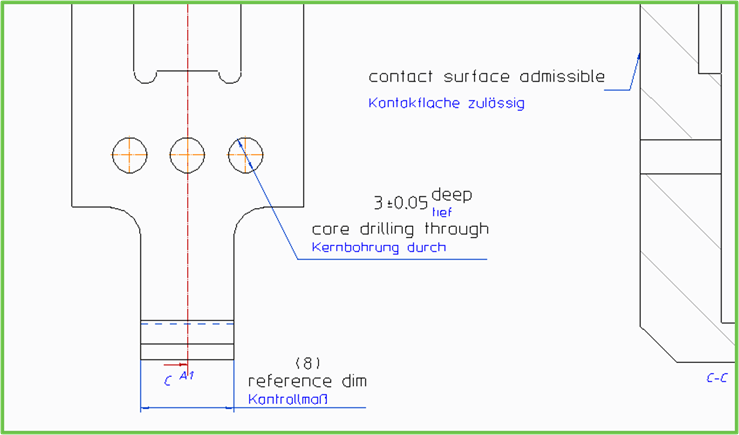
示例工作流
有关使用多语言文本的典型工作流的示例如下所示:
1. 管理员可为整个组织创建一个公用的多语言文本映射表。PTC 建议各个地理区域可选派一人参与创建公用多语言表格。
2. 管理员将表文件存储在公司级别或站点级别。只有管理员才能编辑该表。
3. 管理员可使用组织的自定义设置为所有用户启用和配置多语言支持。
4. 管理员为用户设置主要和第二语言;这些可以根据地理位置不同而变化。
5. 管理员为第二语言设置不同的格式属性。
6. 用户可设置 SDCORPCUSTOMIZEDIR 或 SDSITECUSTOMIZEDIR 环境变量来定位多语言表。
7. 用户可创建新绘图,并使用多语言表中的过滤器来定位所需的文本,然后将表中的文本添加到注释中。
 | 用户如需将文本添加到多语言表,必须向管理员发出请求。 |
8. 用户保存绘图,并使其可供组织中的所有用户使用。
9. 任何地理位置上的用户均以区域语言加载绘图。
10. 用户可执行后续操作,例如打印、导出以及与有关各方共享绘图。
| | 整个组织中的所有用户必须始终使用相同的多语言表。 |