Creazione di spline 3D
I comandi per creare e modificare le spline del menu Disegno 3D forniscono un metodo semplice per definire curve spline aperte o chiuse specificando una serie di punti nello spazio 3D. Così come per le spline 2D, questi punti vengono interpretati come punti di interpolazione o di controllo della curva spline.
In qualsiasi momento è possibile scegliere se creare una curva spline aperta, oppure se le due estremità devono essere chiuse in modo da formare un anello chiuso. Per essere in grado di controllare la forma di una curva spline, è possibile aggiungere un vettore tangente nel punto di interpolazione corrente.
Così come per altri disegni 3D, è possibile definire un punto nello spazio 3D immettendone le coordinate nella linea di inserimento utente, oppure selezionando la geometria esistente. Con le curve spline 3D, tuttavia, è anche possibile fare clic con il mouse direttamente sulla finestra della vista per specificare un punto; vedere Creazione di un vertice nello spazio 3D.
Definendo prima di tutto i punti attraverso i quali si desidera far passare una curva spline, è possibile fornire dei vertici o degli spigoli di destinazione su cui è possibile agganciare la curva spline.
Quando viene creata una curva spline, Creo Elements/Direct Modeling fornisce riscontri visivi dinamici in modo che si possa immediatamente vedere la forma della curva spline man mano che viene sviluppata. Se la curva spline assume la forma sbagliata, è possibile tornare indietro passo passo tra le varie selezioni fino al punto in cui la curva aveva la forma desiderata, quindi ricominciare.
Si avrà modo di sperimentare l'elevata flessibilità delle funzioni Spline 3D le quali integrano molti comandi e funzioni di Creo Elements/Direct Modeling. In particolar modo ciò è riscontrabile nelle aree di geometria libera e piana in cui possono rappresentare una rapida alternativa per effettuare determinate attività. Ad esempio, è possibile ora creare reti per operazioni di pelle senza definire e posizionare più piani di lavoro.
La figura mostra come una serie di tecniche per i disegni 3D è stata combinata per costruire la rete per un'operazione Pelle. Sono stati utilizzati sia i metodi di creazione diretta (linee rette e curve spline) sia quelli di creazione indiretta (conversione per spigolo di perimetro). L'intera rete è stata creata senza un piano di lavoro.
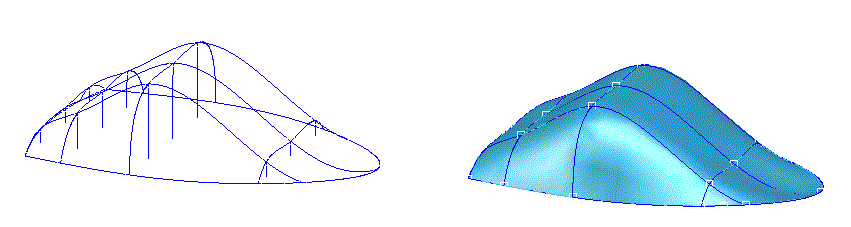
Grazie ai comandi di geometria libera, è anche possibile utilizzare curve spline 3D per creare tracciati lungo i quali è possibile rototraslare un profilo per aggiungere cavi ed elementi tubolari ad un modello.
Creazione di una curva spline 3D
1. Fare clic su Geometria 3D, quindi nel gruppo Curva 3D fare clic su  (Spline 3D). Viene visualizzata la finestra di dialogo Crea spline.
(Spline 3D). Viene visualizzata la finestra di dialogo Crea spline.Il CoPilota Punto 3D è attivo. Utilizzare il CoPilota per specificare i punti della curva.
2. Digitare un nome per il campo Parte.
3. Scegliere un'opzione per Modalità: Interpolazione o Controllo.
4. Se si utilizza la modalità di interpolazione, scegliere una condizione iniziale nella casella Cond iniz:
◦ Posizione: consente di definire la posizione della curva mediante la specifica dei punti nella finestra della vista.
◦ Spigolo: consente di definire la posizione e la condizione iniziale della curva relativamente a uno spigolo esistente.
◦ Faccia: consente di definire la posizione e la condizione iniziale della curva relativamente a una faccia esistente.
Se si seleziona Spigolo o Faccia, utilizzare la Condizione di collegamento della curva per specificare varie condizioni per la curva.
5. Fare clic sui punti nella finestra vista per specificare i punti di interpolazione.
6. Per specificare una condizione di tangenza per un punto, fare clic su Tangente, quindi utilizzare CoPilota Vettore 3D per definire il vettore tangente in tale punto. È possibile specificare vettori tangenti per ogni punto di interpolazione della curva spline. Fare clic con il pulsante destro del mouse e scegliere Accetta per accettare la direzione. Fare clic con il pulsante destro del mouse e selezionare Cancella per rimuovere la tangente da un punto di interpolazione.
7. Scegliere una Condizione finale:
◦ Posizione: non è impostata alcuna condizione speciale.
◦ Chiusa: consente di creare una curva periodica chiusa.
◦ Spigolo: consente di definire la posizione e la condizione finale della curva in relazione a uno spigolo esistente.
◦ Faccia: consente di definire la posizione e la condizione finale della curva in relazione a una faccia esistente.
8. Fare clic su  per completare l'operazione.
per completare l'operazione.Altre opzioni del menu Spline:
• 1 punto indietro: consente di cancellare l'ultimo punto creato e di tornare indietro.
• Curva succ.: consente di completare la curva corrente e di crearne un'altra.
• Curvatura continua: specificare la condizione di connessione di curvatura continua per la curva 3D. Una condizione di curvatura continua manterrà la stessa direzione tangente e lo stesso raggio di curvatura. Per ulteriori informazioni, vedere Condizione di tangenziale o curvatura continua.
• Assistente: il CoPilota Punto 3D si sposta nella finestra della vista a ogni clic.
• Riscontro: mostra il raggio della curvatura.