创建可搜索的 PDF 绘图
Creo Elements/Direct Modeling 20.7.0.0
用户界面位置:单击 > > 。
视频
说明
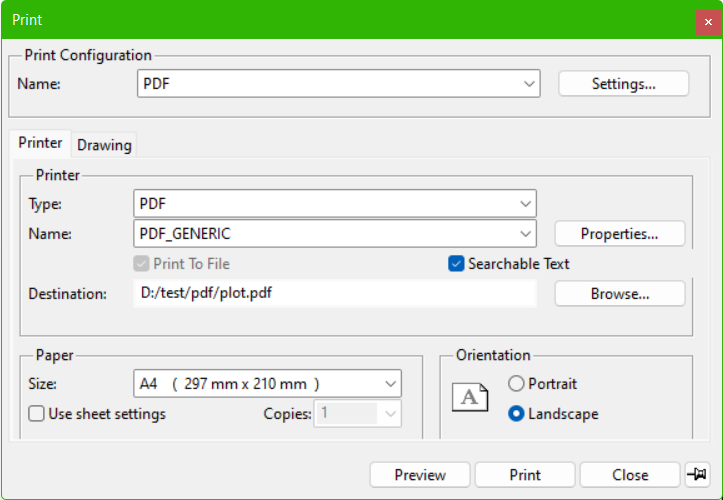
在 Creo Elements/Direct Modeling 中,现可将 Annotation 绘图打印为可搜索的 PDF 文件。
1. 在打印对话框中,单击打印机选项卡。
2. 在类型列表中,选择 PDF。
3. 在名称列表中,选择 PDF_GENERIC 作为打印机。可搜索文本复选框现处于可用状态。
4. 选中可搜索文本复选框。附加信息将写入 PDF 文件,以便用户在 PDF 文件中搜索绘图上的文本和尺寸。
使用 Adobe Acrobat Reader 打开 PDF 文件后,使用内置的搜索功能搜索绘图上的文本或尺寸。Acrobat Reader 随后将于屏幕上突出显示搜索结果,以便用户快速识别感兴趣的信息。
以下设置可用于控制默认行为:
• 默认设置对话框中的常规控制设置现包括可搜索文本复选框的默认值 - 在设置下,展开 > > 。
• 默认设置对话框中用于确定是否使用可搜索文本设置的设置 - 在设置下,展开 > > > > 。
优点
导出为 PDF 格式的绘图更加易于检查和理解。
附加信息
提示: | 可搜索文本复选框仅在选择 PDF_GENERIC 后可用。 |
限制: | • 在 PDF 文件中,无法搜索符号中的文本和数字尺寸。其中也包括以符号形式绘制的特殊字符,以及几何公差中的基准。 • 在某些情况下,当在 PDF 文件中搜索文本时,搜索到的文本可能无法精确突出显示。 |
这是否会替换现有功能? | 否。 |
与此功能相关的配置选项: | 无。 |