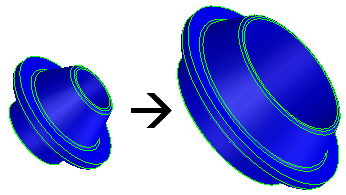
Die Radien mehrerer Flächen lassen sich in einem Schritt ändern. Das heißt, dass beim Ändern des Radius das Profil eines Rings erhalten bleibt.
So versetzen Sie mehrere axiale Flächen
1. Klicken Sie auf Modellieren und anschließend in der Gruppe 3D ändern auf Mehr.
2. Klicken Sie unter Ändern auf Radialer Versatz. Das Dialogfenster Radialer Versatz wird geöffnet.
3. Wählen Sie die zu versetzenden Flächen aus. Dazu können Sie einen Rahmen im Darstellungsfenster zeichnen, der alle Flächen eines Teils erfasst. Dieser Befehl gilt nur für Zylinder, Kegel, Tori und gedrehte Splinekurven.
4. Legen Sie die folgenden Optionen fest:
a. Tang beh: Die tangentialen Übergänge zwischen den angrenzenden Flächen bleiben erhalten. Klicken Sie auf Steuerung, um Kanten und Flächen zu fixieren bzw. zu lösen. Wenn Sie festlegen, dass die tangentiale Lage nicht erhalten bleiben soll, werden die glatten tangentialen Übergänge durch Kanten ersetzt.
Seitenflächen erzeugen ist nicht verfügbar, wenn Sie Tang beh auswählen.
b. Verrundung neu: Beim Ausrichten erfolgt eine automatische Anpassung an Verrundungen. Klicken Sie auf Steuerung, um die zu erneuernden Verrundungen anzugeben.
Seitenflächen erzeugen ist nicht verfügbar, wenn Sie Verrund neu auswählen.
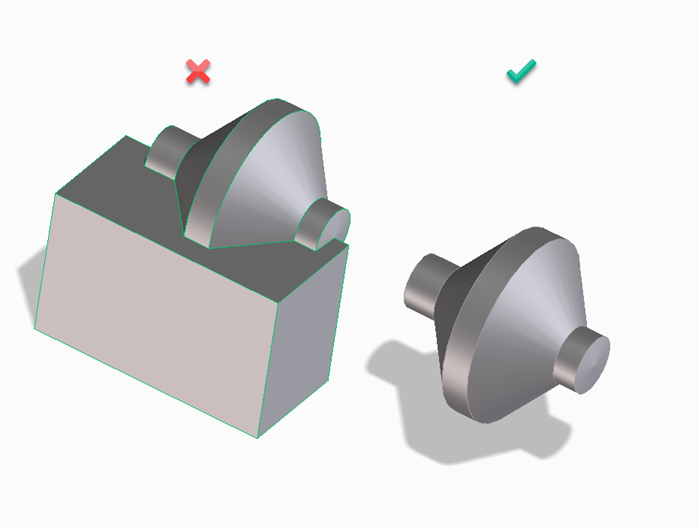
c. Seitenflächen erzeugen: Ermöglicht das Erzeugen von Seitenflächen oder Laschen, wenn Sie die ausgewählten Flächen oder KEs verschieben.
• Sie können auch die Minisymbolleiste für Optionen verwenden, um Seitenflächen erzeugen auszuwählen.
• Wenn Sie Seitenflächen erzeugen auswählen, sind die Optionen Tang beh und Verrund neu nicht verfügbar.
• Seitenflächen erzeugen ist nur auf geschlossene radiale Flächen anwendbar. Unten ist ein Beispiel für eine ungültige und eine gültige Fläche dargestellt:
d. Prüf & Rep: Verwenden Sie diese Option, wenn Sie vermuten, dass ein Teil beschädigt ist. Die Funktion "Prüf & Rep" prüft, ob sich das Teil selbst durchdringt und ob es Messerkanten oder leere Schalen enthält, und versucht, diese zu beseitigen. Wenn ein geprüftes Teil nicht repariert werden kann, wird es nicht geändert, sondern automatisch in seinen Ausgangszustand zurückversetzt.
5. Geben Sie einen Abstand für das Versetzen axialer Flächen an, oder ändern Sie mit dem 3D-CoPilot deren Größe.
6. Die Option BeziehAkt ist verfügbar, wenn das Modul "Parametrik" aktiv ist. Wählen Sie diese Option aus, wenn Beziehungen mit Ihren Änderungen aktualisiert werden sollen.
Sie können zwischen Realistisch und Schnell umschalten, um beim Versetzen mehrerer axialer Flächen eine realistische oder schnelle Rückmeldung im Darstellungsfenster anzuzeigen. Siehe
Realistische Rückmeldung.
7. Klicken Sie auf , um den Vorgang abzuschließen.
Einschränkung
Wenn Sie den Befehl Radialer Versatz für mehrere Teile verwenden, werden die erfolgreichen Operationen als Teilergebnis und die fehlgeschlagenen Operationen als Beschriftungen (Fehlerrückmeldung) angezeigt. Die Rückmeldungsbeschriftungen sind an den Flächen angebracht, auf denen die Operation gescheitert ist.
 Radialer Versatz. Das Dialogfenster Radialer Versatz wird geöffnet.

 , um den Vorgang abzuschließen.