创建凸台
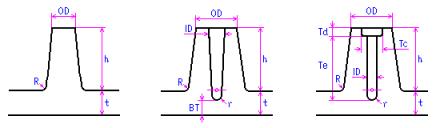
您可以创建实体凸台、简单凸台或螺钉凸台,从左到右显示如下:
图形中的尺寸定义如下:
变量 | 说明 |
|---|
t | 参考壁厚 |
ID | 孔直径 |
BT | 凸台孔底部的壁厚 |
r | 孔圆角半径 |
OD | 凸台直径 |
h | 凸台高度 |
R | 凸台元件半径 |
Tc | 沉孔直径 |
Td | 沉孔深度 |
Te | 螺纹啮合 |
创建这些特征的过程是相似的,并且一起对其进行说明:
1. 单击
模具特征,然后在
塑性特征组中单击
 创建
创建。
塑性特征浏览器随即打开。
2. 如有必要,可通过单击其左侧的加号在“塑性特征”特征浏览器中展开凸台类别。
3. 按照需要双击实体凸台、简单凸台或螺钉凸台。相关的创建菜单将出现。
4. 如有必要,可从计算规则列表中选择用于决定凸台计算期间的变量的计算规则 (公式组)。
5. 在模型上单击凸台的中心点。
6. 凸台的方向是由 Advisor 预先定义的;要更改这个方向,请单击方向,并使用“方向 3D”工具指定一个不同的方向。
7. 在参考壁厚 (t) 数据输入字段中输入参考壁的厚度。
8. 创建简单凸台时,在直径 (ID) 数据输入字段中输入孔直径。
9. 创建螺钉凸台时,在螺钉直径数据输入字段中输入螺钉直径。
10. 要更改任何默认参数 (取决于所选计算规则):
a. 单击展开使其打开以在菜单中显示默认的凸台数据 (和简单凸台和螺钉凸台的孔数据)。
b. 根据需要输入新值。将图形用作导向。
11. 单击
确定
以完成操作并创建凸台。
如果输入的任何参数违反了规则,则 Advisor 会发出警告,通知您该参数的允许值。在警告框中单击继续,以忽略警告并接受输入值。
输入参数时,通过单击菜单中的默认,可始终返回至 Advisor 确定的默认值。默认值会替换输入的所有值。
当默认打开时,只要更改某个默认参数,默认开关会自动关闭。这会告知系统,从那时起您将指定自己定义的值。因此,如果随后更改参考壁厚 (t)、螺钉直径或计算规则值,则在默认选项再次开启前,这些参数不会根据默认值而发生变化。