设置显示选项
在 Creo Elements/Direct Finite Element Analysis 中提供显示选项以允许调整结果的显示。例如,可以更改颜色范围来以灰度显示结果。在这种情况下,相应的轮廓映射外观也会变为灰度显示。
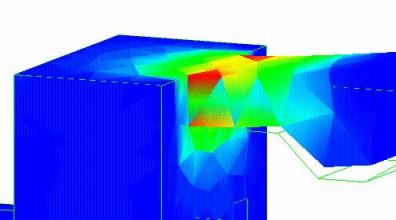
Von Mises 应力轮廓:完整范围、非连续、元素边开启、平均化开启:
Von Mises 应力轮廓:完整范围、连续、元素边关闭、平均化关闭:
要设置显示选项,
1. 单击 FEA,然后在后处理组中单击选项旁边的箭头。
2. 单击轮廓。将打开轮廓对话框。
3. 如有必要可定义结果。
4. 在颜色范围框中选择颜色范围。
5. 在编号颜色框中输入想要的颜色的编号。该选项会设置可用的轮廓编号。
6. 在范围方法框中选择想要的范围方法。以下范围可用:
◦ 最小-最大。该选项会设置最小值和最大值。
◦ 最小-间隔。该选项会设置最小值和结果间隔。
◦ 最大-间隔。该选项会设置最大值和结果间隔。
◦ 完整范围。该选项会设置实际结果元件中的值的完整范围的界限。
◦ 来自材料。该选项会设置所用材料值的最大值。
选中该范围 (和数据集/应力、元件/Von Mises 一起) 时,可以在安全频率框中指定材料安全因子 (最小值)。(材料必须有一个和它相关的失效应力值)。
7. 对于轮廓范围的最小结果值和最大结果值,以及轮廓之间的结果间隔,也设有输入字段。这些字段中哪些处于活动状态取决于选择的范围方法。
8. 如有必要,可在最小、最大和间隔框中输入所需的值。
9. 选择想要的显示。可用的选项为:
◦ 用于连续颜色分离的连续。
◦ 用于不连续颜色分离的不连续。
10. 单击相应的复选框:
◦ 元素边。开启 - 显示元素边。
◦ 平均化。开启 - 每个节点处的值都是相邻元素的平均值。在 Creo Elements/Direct Finite Element Analysis 中,该选项默认设置为开启。清除平均化时,每个单独元素或元素面的值作为轮廓颜色显示。如果有二次元素,仍然会在元素间执行平均化。(如果平均化不适用于选定的数据集,该选项会灰显。)
◦ 零件边。开启 - 显示变形零件的边。
◦ 错误估计。开启 - 为分析提供错误估计。该选项对非 P 自适应分析有效。(P 自适应分析会自动提供错误估计)。
▪ 这个错误估计的类型仅对能平均化的数据集有效 (例如应力,但不是位移)。
▪ 错误估计和平均化是互斥的。
▪ 会相应地调整轮廓映射的图例。
▪ 如果在首个手动或自动迭代内有粗略网格,推荐使用不连续模式作为显示方法。
11. 设置所有需要的选项后,单击更新。
该选项会将对话框保持为开启状态,因此可以很容易地尝试新选项。单击

退出菜单。
要设置变形显示选项,
1. 单击 FEA,然后在后处理组中单击选项旁边的箭头。
2. 单击变形。将打开变形对话框。该选项可调整通过缩放结果造成的变形来表示的结果外观。
3. 如有必要,单击结果并指定结果。
4. 单击因子,然后在因子方框中为结果输入倍增因子。
5. 单击更新进行更新。
要设置反作用力符号的外观,
1. 单击 FEA,然后在后处理组中单击选项旁边的箭头。
2. 单击符号。将打开符号对话框。
3. 如有必要,单击结果并指定结果。
4. 单击因子,然后在因子方框中为符号输入倍增因子。
5. 单击颜色,然后使用“颜色选择器”指定符号的颜色。
6. 单击更新进行更新。
要重置显示选项,
1. 单击 FEA,然后在后处理组中单击选项旁边的箭头。
2. 单击重置。将打开默认对话框。
3. 如有必要可指定结果。
4. 单击
。