创建导向件
可以使用样条导槽编辑器创建虚拟导向件,方式如下:
• 沿管道创建导向件。
• 通过孔创建导向件。
• 在面上创建导向件。
• 在两个点之间创建导向件。
• 在线上创建导向件。
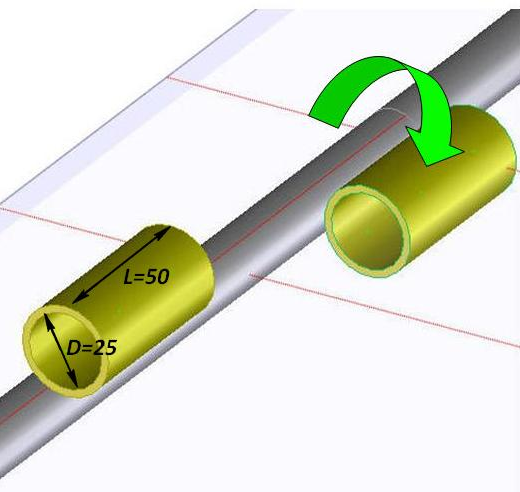
要沿管道或圆柱面创建导向件:
1. 在
导向件选项卡中,请在与

相邻的框中为导向件键入或选择一个直径。
2. 单击沿管道和创建。
3. 在 L 框中,为导向件键入或选择一个长度。
4. 在圆柱曲面上选择一个点。将在该点上创建导向件。
5. 如有必要,请使用 "+1"、"-1"、"+10" 或 "-10" 按钮围绕管道旋转导向件。使用 "-" 按钮可沿顺时针方向旋转,而使用 "+" 按钮可沿逆时针方向旋转。数字表示最小和最大旋转步长。
6. 如有必要,可使用 "+" 和 "-" 按钮修改导向件的直径。
下图显示了沿管道创建和旋转导向件的方法。
要通过零件中的孔创建导向件:
1. 在
导向件选项卡中,请在与

相邻的框中为导向件键入或选择一个直径。
2. 单击通过孔和创建。
3. 在 L 框中,为导向件键入或选择一个长度。
4. 选择孔的径向曲面。即可沿轴的方向创建导向件。
5. 如有必要,可使用 "+" 和 "-" 按钮修改导向件的直径。
下图显示了通过孔创建导向件的方法。
要在面上创建导向件:
1. 在
导向件选项卡中,请在与

相邻的框中为导向件键入或选择一个直径。
2. 单击在面上,然后单击创建。
3. 在 L 框中,为导向件键入或选择一个长度。
4. 在面上选择一个点。将在该点上创建导向件。
5. 如有必要,可旋转导向件。
a. 要对齐平行于 2D 或 3D 边的导向件,请单击

并选择边。
b. 要以增量方式按一定角度旋转导向件,请在与

相邻的框中指定旋转角度,然后单击

。
6. 如有必要,可使用与角度值相邻的 "+" 和 "-" 按钮修改导向件的长度。
7. 如有必要,可使用与直径值相邻的 "+" 和 "-" 按钮修改导向件的直径。
下图显示了在面上创建导向件的方法。
要在两个点之间创建导向件:
1. 在
导向件选项卡中,请在与

相邻的框中为导向件键入或选择一个直径。
2. 单击 2 点,然后单击创建。
3. 指定起点和终点。即可在这两个点之间创建导向件。使用 3D CoPilot 进一步定位,完成后请单击

。
4. 如有必要,可使用 "+" 和 "-" 按钮修改导向件的直径。
要在 2D 线上创建导向件:
1. 在
导向件选项卡中,请在与

相邻的框中为导向件键入或选择一个直径。
2. 单击在 2D 线上,然后单击创建。
3. 在工作平面上选择 2D 线。即可沿该线创建导向件。
4. 如有必要,可使用 "+" 和 "-" 按钮修改导向件的直径。
下图显示了在 2D 线上创建导向件的方法。