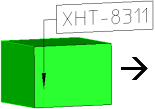
修改参考线
您可以在现有参考线上创建中间点。这在标注平面缺少足够的直接参考线空间时会有所帮助。还可以移动标签并修改参考线的中间点。
要修改参考线,
1. 单击 3D Documentation,然后在注释组中单击更多旁边的箭头。
2. 单击
修改下的
 参考线
参考线。
3. 单击要在视区中进行修改的参考线。
4. 决定如何修改参考线,并从以下操作中进行选择:
◦ 移动标签:单击并拖动标签。再次单击定位标签。
◦ 创建中间点:在视区中右键单击,然后在上下文菜单中单击拉伸。单击参考线上的点,然后对线进行拉伸和折弯。再次单击以放置线。如果要创建另一个中间点,则再次单击并拉伸线。
◦ 移动中间点:单击中间点并重新定位它。再次单击以放置它。
◦ 移除单个中间点:在视区中右键单击,然后在上下文菜单中单击删除。单击中间点 (拐角) 以将其移除。
◦ 移除全部中间点:在视区中右键单击,然后在上下文菜单中单击清除。单击参考线以移除所有中间点。
5. 如果在以上任何操作期间出现操作错误,则在视区中右键单击,然后单击上一步撤消上一次的更改。
6. 单击

完成操作。
限制
此命令不可用于:
• 自由 3D 注释;该注释必须属于标注平面。
• 指定尺寸的注释。
其 3D 注释与其他标注平面重新关联时,将丢失中间点。在保存为 2007 以前版本的文件中,不保留中间点。