创建新工作平面
Creo Elements/Direct Modeling 在启动后会显示一个默认工作平面;其名称显示在框架上。您开始创建零件时,可以使用此默认工作平面作为第一个工作平面,也可创建并定位您自己的工作平面。
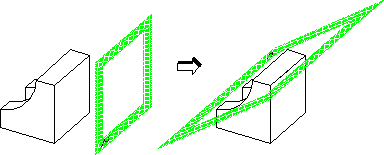
可能需要创建其他工作平面才能对零件的不同区域进行操作或者创建新零件。您可以相对于零件或现有工作平面来定位新工作平面。您可能需要在零件的面上创建工作平面,或者您想让其在零件的中心与活动工作平面平行。工作平面可以在 3D 空间中处于任何方向上。
您可以创建任意数量的工作平面,从而快速地创建和修改零件,而无需在每次进行加工操作时重新定位相同的工作平面。所有工作平面将保留到您将其删除,但每次只有一个工作平面处于活动状态。
要创建新工作平面,
1. 单击
主页,然后在
新建组中单击
 工作平面
工作平面旁的箭头。
2. 单击
新建。将打开
新建对话框。
3. 为工作平面键入名称。
5. 单击所有者,然后选择工作平面的所有者。
7. 单击
确定
完成操作。
| 单击下一个可创建其他工作平面。Creo Elements/Direct Modeling 将使该名称的数字后缀递增,并重复使用您在第一个工作平面中使用的所有信息 (工作平面集名称等)。新工作平面将置于上一个工作平面之上,除非指定新的定位选项。 |