比较零件
使用比较零件可以比较两个几乎相同零件的几何。
该选项帮助您比较一个模型的不同版本。例如,一个公司可能要构造一个零件并将其发送至伙伴以供最后确认。伙伴修改零件并将其发送回公司。使用比较零件,就可以分析、显示第一个和第二个版本之间的差异,并将它保留用于进一步的建模操作。
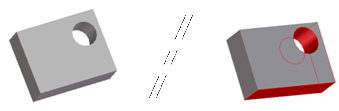
Creo Elements/Direct Modeling 会突出显示差异:
要比较零件,
1. 加载想要在视区中比较的两个零件。
2. 单击
分析,然后在
校验组中,单击
 比较零件
比较零件。将打开
比较零件对话框。
3. 在结构浏览器中选择原始或者参考零件。
4. 在更改的或者检查零件上选择相同的面。
5. 如果想要,也可以定义用于零件比较的精度。默认情况下选择两个零件的最低分辨率。如果想得到零件的粗糙的比较,则可选取较低的分辨率。
6. Creo Elements/Direct Modeling 需要知道匹配零件的方式,所以它们必须在相同的位置对齐。选取对齐选项:
◦ 不对齐:零件已经被对齐。
◦ 自动对齐:Creo Elements/Direct Modeling 会定位检查零件,以使参考零件与检查零件的选定面对齐。如果多个对齐可行,则可以使用下一个和上一个按钮从可用对齐的列表中选取。
◦ 自动与顶点对齐:如果不可以进行自动对齐,则可以在选定的参考零件面上选择顶点,并在检查零件面上选择匹配顶点。Creo Elements/Direct Modeling 会定位检查零件,以使两个顶点对齐。
◦ 手动对齐:如果无法进行自动对齐 (有顶点或者无顶点),则可以使用动态定位对话框定位检查零件。也可使用配对对齐选项进行手动对齐。
7. 单击计算。Creo Elements/Direct Modeling 会在不同的视区中显示参考零件和检查零件。不同的面、边和顶点用不同的颜色突出显示。
限制
• 比较零件仅比较几何和拓扑信息。不包括任何其他信息,例如圆角或者比较中的其他特征数据。
• 缩放零件可能不会被精确地比较。父几何来自于参考点 (零件对齐的点),比较很有可能将失败并产生仅参考或者仅检查结果。
• 边和面的比较方法基于智能取样技术。因为它取样有限数量的 (但是具有代表性的) 点,所以“高级分析”返回的距离是近似值。
如果一个元素包含另一个元素:在给定精度内元素 e1 包含元素 e2,如果从元素 e1 取样的每个 3D 点到从元素 e2 取样的每个 3D 点的距离都小于给定精度,则在给定精度内两个元素在几何上相同。当精度值更改为大于返回距离的值时,Creo Elements/Direct Modeling 将会认为两个元素在几何上相同 (尽管它们可能不相同)。