拉伸面或边
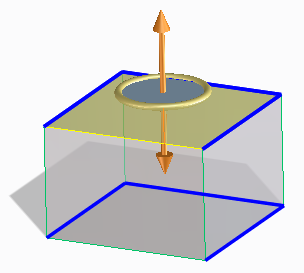
Creo Elements/Direct Modeling 允许您移动 (拉伸) 零件的面或边,同时保留所拉伸的面或边的原始边界。通过更改相邻面,可保留所拉伸元素的边界 (边)。
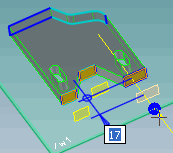
您也可以同时拉伸多个未连接的面,如下图所示。
要拉伸面或边,
1. 单击
Modeling,然后在
修改 3D 组中单击
 修改
修改旁边的箭头。
2. 单击
 拉伸
拉伸。将打开
拉伸对话框。
3. 选择以下选项:
◦ 面:单击面,然后在视区中选择要拉伸的面。按 SHIFT 键可选择多个面,单击鼠标中键可结束选择。
| 您也可以在视区中选择一个面,然后在迷你命令工具栏 (CMT) 上单击 来拉伸该面。 |
◦ 边:单击边,然后在视区中选择要拉伸的边。按 SHIFT 键可选择多条边,单击鼠标中键可结束选择。
| 您也可以在视区中选择一条边,然后在 CMT 上单击  来拉伸该边。 |
| 在拉伸对话框中单击边时,变换对象复选框会变为非活动状态。 |
4. 设置下列选项:
◦ 变换对象:选择零件的所有面或装配的所有零件时,可以定位零件或装配,而不必拉伸面。
◦ 保持相切:保留相邻面间的相切过渡。单击控制可固定或取消固定边和面。如果选取不“保持相切”,平滑相切过渡将替换为边。
| 此外,保持相切能够保留未拉伸的面和相邻面之间的相切过渡 (如果相邻面与拉伸的面不相切)。 |
◦ 重做圆角:允许操作自动调整圆角。单击控制指定圆角。
◦ 位置:用于重新定位要拉伸的面或边。您可以在视区中拖动 3D CoPilot 来拉伸面或边。请参阅
位置选项。
◦ 排除的面:使您能够排除与针对拉伸操作选择的元素 (面或边) 相邻的面。
| • 再次选择面可将其从选择中移除。 • 单击鼠标中键可完成选择。 |
| • 选择有效的被排除面之后,会取消突出显示相应的固定元素。 • 如果所选面与拉伸元素不相邻,则会出现错误消息。 |
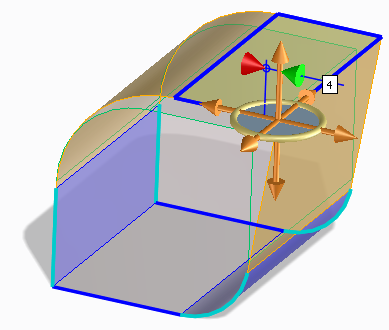
◦ 固定元素:用于更改通过 Creo Elements/Direct Modeling 选择的相邻面的固定元素。通过 Creo Elements/Direct Modeling 选择的固定元素以深蓝色突出显示。可以选作固定元素的元素以浅蓝色突出显示,如下图所示。
◦ 参数模块处于活动状态时,更新关系选项可用。选择此选项可更新更改后的关系。
5. 在接受更改之前,请单击预览来查看更改效果。
| 您可以在 现实的和 快速之间进行切换,以在拉伸面的同时查看视区中的现实反馈或快速反馈。请参阅
现实反馈。 |
6. 单击下一步完成此操作,然后拉伸其他面。
| 如果您怀疑某零件已损坏,可单击检查并修复。检查并修复功能检查自相交、刀刃和空壳并尝试进行修复。如果某个零件无法检查和修复,它将不会被修改而是保持原始状态。 |
7. 单击

完成操作。
限制
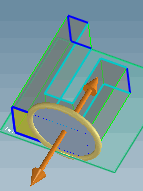
• 您不能拉伸将所有顶点都作为固定元素的相连面,如下图所示。
• 当 Creo Elements/Direct Modeling 不能保留解析几何时,它可以根据固定边来更改相邻面的曲面类型。
• 如果对多个零件使用
拉伸命令,则成功的操作将显示为部分结果,失败的操作将显示为标签 (错误反馈)。反馈标签将被附加到操作失败的面上。