使用 2D 边创建筋
可以使用工作平面上的 2D 边在零件上创建筋。
要使用 2D 边创建筋,
1. 单击 Modeling,然后在模型组中单击更多。
2. 单击
筋下的
 创建筋
创建筋。
筋对话框随即打开。
3. 选择零件:默认情况下选择活动零件。
4. 选择包含 2D 边的工作平面,默认情况下选择活动工作平面。
5. Creo Elements/Direct Modeling 为筋假定一个合适的方向 (+w 或 -w),要更改方向,请在“方向”框中选择相反方向。
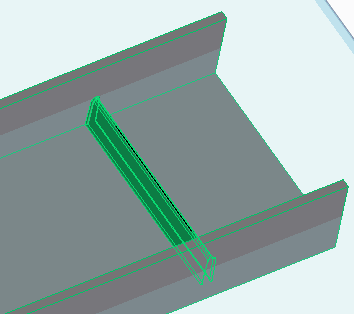
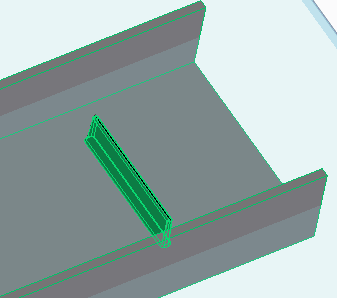
6. 要将筋延伸至与零件的壁接触,请单击增长复选框。例如,
◦ 下面第一张图显示了单击增长复选框后的筋。
◦ 下面第二张图显示了清除增长复选框后的筋。
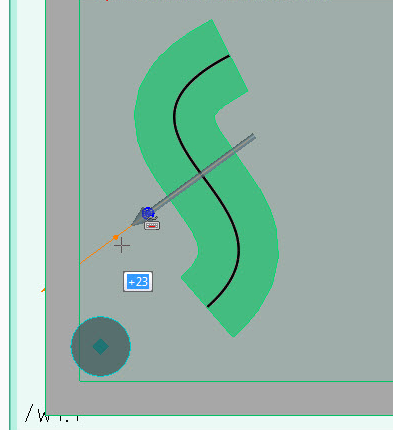
| 由于带有 2D 样条轮廓 (边) 的筋无法沿边界增长,因此从 2D 样条创建筋时不得点击增长复选框。 |
7. 单击厚度,然后键入一个筋厚度值。
| 您可以为具有复杂曲率的 2D 样条轮廓指定一个不超过特定限制的筋厚度值。 在下列示例图像中,成功创建了筋厚度为 23 mm 的样条。 筋厚度超过 23 mm 的样条无法创建带有样条轮廓的筋,如下所示。 |
8. 单击拔模角度复选框,然后键入一个拔模角度值,应用到筋的所有侧面。
9. 单击圆角半径复选框,然后键入一个筋圆角半径值,应用到创建的所有新边。
10. 单击保留工作平面复选框,在创建筋后保留工作平面。此为默认值。
11. 单击保留轮廓复选框,在创建筋后保留轮廓。
12. 单击

完成操作。