Creo Elements/Direct Cabling 教程 1:第 3 步 (共 4 步)
创建连接器之间的缆
您可以创建单独的线或线束 (缆)。我们将创建并布线具有六条线的缆。
要创建缆,
1. 单击
Cabling,然后在
手动布线组中单击
 插针对插针
插针对插针。
创建缆对话框随即打开。
2. 选择该类型的缆。将打开缆库,并显示一个预定义缆的列表。
3. 选择 C6x1.0 缆。
4. 单击应用。
5. 在创建缆对话框中,单击起点部分中的连接器。
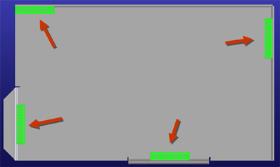
6. 选择此图片右上角显示的绿色连接器:
7. 将打开 Map_Conductors_To_Pins (将导线映射到插针) 对话框。单击全部设置以将每条线分配到插针。
8. 单击 Map_Conductors_To_Pins (将导线映射到插针) 对话框中的接受。
9. 3D Copilot 将显示在视区中。这一步将定义缆外壳结束和线开始的位置。将 CoPilot 向下移动一点,以移动缆壳使其更靠近连接器,如下所示:
10. 在创建缆对话框中,选择终点部分中的连接器。
11. 单击零件,然后选择零件另一侧的连接器。
12. 在 Map_Conductors_To_Pins (将导线映射到插针) 对话框中将每条线随机分配到插针,然后单击接受。
13. 以重定位缆的起点的方式重定位外壳的终点。
14. 单击

完成操作。
重复上述步骤以在其他两个连接器之间创建缆。