创建坐标和基线尺寸
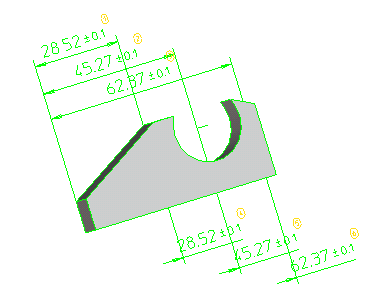
坐标标注创建一系列“链接”的尺寸,它们具有共同的原点和单个尺寸线。基线标注可使用长或短基线从共同原点创建尺寸,并且其中的尺寸标签在唯一并且平行的尺寸线上。
下图显示了坐标和基线尺寸的示例:
坐标尺寸
短和长基线尺寸
坐标和基线标注可用于标记零件上的孔和其他特征。通常,设计工程师对将要进行 NC 加工的零件使用此类标注。
要将更多尺寸插入现有坐标或基线尺寸链,只需单击链的现有尺寸作为第一参考。链的设置显示在菜单中,并且可根据需要单击其他参考。
要创建坐标或基线尺寸,
1. 单击
3D Documentation,然后在
注释组中单击
 坐标
坐标或
 长基准
长基准。将打开
创建坐标尺寸或
创建基线尺寸对话框。
2. 如有必要,请通过单击合适的选项卡来指定要创建通用尺寸还是 GD&T。
3. 对于基线尺寸,如果需要可指定长或短基线。
4. 选择尺寸的原点:
◦ 通用:单击视区中的参考。
◦ GD&T:选择基准参考。
5. 如有必要,可重复单击捕捉以更改选定参考的捕捉焦点,或直接从列表选择焦点。该选项在需要选择捕捉点时可用;例如在圆形边上,可选择捕捉至边的中心或其顶点。也可在捕捉框中选择顶点 (即使其为唯一选项),以激活参考面上不同顶点的选择。
6. 按上述方法定义第二个参考点。会突出显示选定参考,尺寸标签的延长线会捕捉到选定参考的最近顶点,并且尺寸标签会附加到光标上。请注意,尺寸值显示在尺寸值框中,在您更改当前尺寸时它会自动更新。
7. 指定尺寸的测量方向和放置:
◦ 要创建自由尺寸,请单击方向/放置下的自由,然后单击尺寸标签的位置。尺寸平面由参考点确定。
◦ 要将尺寸放置在标注平面上,请单击标注平面,然后指定要使用的标注平面 (在浏览器中双击该标注平面,或在视区中单击该标注平面)。如果存在活动标注平面,则默认情况下选择该标注平面。
放置完尺寸标签后,可以单击该尺寸标签或其他任何标签进行移动,并单击另一个位置。这使您可以组织“飞行中”的标签。
8. 继续单击构成尺寸链的参考。会自动放置尺寸标签,位置与第一个标签的位置平行。
9. 链的测量方向是自动确定的,但可在创建尺寸期间随时根据需要对此进行更改。
◦ 默认选项自动会自动将方向选为垂直于第一个选择的参考元素。
◦ 要指定其他方向,请单击用户定义并使用方向 3D 工具指定测量方向。
◦ 在标注平面上放置尺寸时,还可以指定两点之间的方向应相对于选定标注平面测量为水平还是垂直。
10. 如有必要,可向尺寸添加公差信息。
11. 通过展开预置文本区域并在合适的框中输入文本,可以将前缀、后缀、下标或上标包含至尺寸值中。
12. 可以两种方式使用预定义公差和/或预置文本:
◦ 预设:单击它可打开包含早期存储值的表。
◦ 抓取:单击它然后单击视区中的现有尺寸。选定尺寸的公差以及预置文本会复制到对话框中,并用于当前尺寸。
13. 如果创建的是 GD&T 尺寸,还必须为其指定名称。或者,也可以将说明、尺寸临界标识符或检查注解包括在内。这些内容将显示在特征报告中。
14. 您可以向尺寸文本添加 URL,它可以是本地计算机、网络或公共 Internet 上的任何文件。右键单击尺寸,然后单击显示 URL 时,文件将在其默认的查看器中打开。
15. 可通过下列两种方式之一结束当前尺寸链:
◦ 单击下一个完成当前尺寸链,并使用相同的公差和预置文本继续创建新链。
◦ 单击重置取消当前尺寸链,但保持菜单打开,公差和预置文本不变。
16. 在完成创建尺寸链后,单击

完成操作。
在指定尺寸链的三个参考之前,仍可通过单击基准并单击新参考几何来更改其原点。以相同的方式,通过单击元素并指定一个新参考,您始终可以更改先前放置的参考。