平滑曲面
“平滑”是功能和效率都很强大的工具,可对曲面进行精细调整。“曲面分析”可显示所选曲面的质量,而“平滑”功能可用于交互式地改善曲面。
平滑曲面就是最小化其曲率的变化。借助 Creo Elements/Direct Modeling 平滑工具,可通过指定逼近原始曲面的公差来细化曲面。将在给定公差内保留原始曲面的形状。
选择要进行平滑处理的面后,Creo Elements/Direct Modeling 会在视区中显示曲面的分析。然后会反复进行平滑过程,可以继续将不同的公差因子应用至曲面的当前状态,或者在平滑结果不理想时后退。
在此过程中的任意时刻,都可调整分析参数 (与“曲面分析”中使用的参数一样)。除了平均曲率和高斯曲率之外,可根据距离偏差来查看分析。这可显示从经过平滑的曲线到原始曲线的最大距离的分布。也可依据斑马条纹查看分析。这可显示面之间的过渡。如果可能,系统会分析相邻面以支持面/面过渡分析。
在对曲面进行平滑处理时,Creo Elements/Direct Modeling 也会提供经过平滑处理的曲面与原始曲面之间的当前最大偏差的数据反馈。这能够检查平滑曲面是否在可接受公差范围内逼近原始曲面。要降低最大偏差,可增加曲面逼近。
“最大距离”值是衍生自经过平滑的曲面的小平面模型的估计值。可以使用曲面分析参数改善小平面模型,以更改逼近的精度。
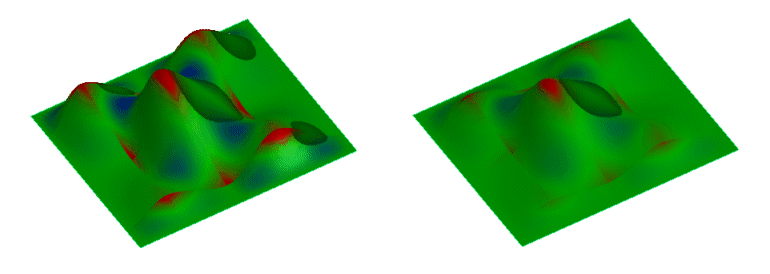
图中显示原始状态 (左侧) 的曲面,以及使用公差 0.1 平滑过后该曲面的状态。
Creo Elements/Direct Modeling 也在最大距离字段提供有关经过平滑处理的曲面与原始曲面之间的最大偏差的反馈。这能够检查平滑曲面是否在可接受公差范围内逼近原始曲面。要降低最大偏差,可增加曲面逼近。分析选项可通过图形方式查看该距离偏差的分布。
要平滑曲面,
1. 激活 Surfacing 模块。
a. 单击 > 。将打开模块对话框。
b. 在模块窗格中,单击已授权下的 Surfacing。
2. 单击
Surfacing,然后在
高级曲面设计组中单击
 平滑曲面
平滑曲面。将打开
平滑曲面对话框。
3. 单击要平滑的曲面。Creo Elements/Direct Modeling 显示曲面的曲面分析。
4. 在“公差”数据输入字段,输入曲面逼近公差。如果公差较小,则可以更精确地保留原始曲面的形状。
5. 单击平滑以使用给定公差平滑曲面。
6. 通过输入更多公差值并单击平滑来继续平滑曲面。请注意,各个公差是彼此相对的,随后的曲面逼近会在当前曲面上完成。
7. 要在平滑设计中倒退一步,可单击后退。可继续单击后退来浏览整个操作历史。
8. 调整曲面分析下的以下任何设置:
◦ 曲面分析
▪ 类型 - 要在分析中应用的曲率类型:高斯曲率、平均曲率、斑马条纹或距离偏差。最后一个选项可显示从经过平滑的曲线到原始曲线的最大距离的分布。
◦ 显示参数
▪ 颜色编码 - 分析的图形显示中使用的颜色分布。第一个颜色描绘最大正曲率值,中间颜色表示接近于 0 的值,最后一个颜色表示负曲率值。
▪ 显示范围 - 选择要进行平滑处理的曲面后,Creo Elements/Direct Modeling 会自动计算出信息最丰富的最大曲率并将其显示在曲面分析中。
▪ 自动显示范围 - 如果需要特定的曲率值范围,可单击复选框以手动输入值。
◦ 曲面参数
▪ 最大距离
◦ 小平面细化 - 临时细化选定零件或面的小平面模型。模型分辨率越好,产生的分析结果越好。(可在“显示”菜单中打开线,查看小平面模型。)
▪ 更少、重置、更多
▪ 距离
可保留连接至进行平滑的曲面的圆角。单击重做圆角。单击要隐含的圆角或倒角。(其工作方式同“修改 3D”菜单。)
9. 单击

完成操作。
限制
• 只能平滑自由曲面。
• 不能平滑圆角和倒角。
• 无法平滑周期性曲面。