修改曲面
借助 Creo Elements/Direct Modeling 的动态曲面修改功能,您可以通过操控用来定义曲面的网格曲线来更改该曲面的形状。操控完曲面后,修改后的曲面会与其源零件重新对齐。
如果要修改的曲面最初使用铺面功能创建而成,则选择该曲面时显示的网格由用来定义该曲面的原始曲线组成。如果曲面通过其他曲面设计或自由造型操作生成,或者从外部应用程序导入,则需要使用“添加曲线”或“删除曲线”功能来定义曲面网格。
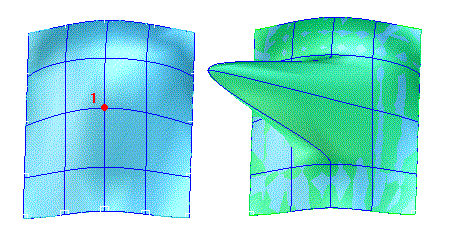
下图显示了一个曲面修改,其中通过定义新点的方向和距离来将节点 (1) 移动到新位置。
通过方向和距离执行曲面修改
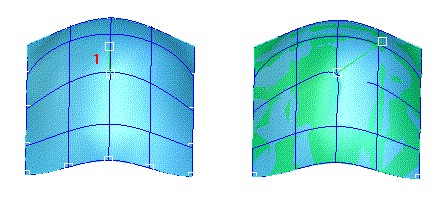
下图显示了通过更改节点 (1) 处的法向来执行的曲面修改。
通过节点处的法向执行曲面修改
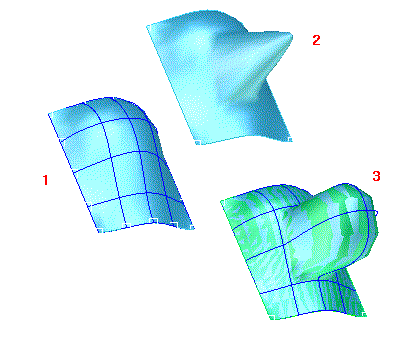
下图比较了曲面 1 的两种修改结果;首先使用低权重因子 (2),然后使用高权重因子 (3)。
通过节点处的权重执行曲面修改
| 如果要修改的面通过沿着一条边的平滑相切过渡与相邻面连接,而这条边又不是该曲面的等参数曲线,则无法与相邻面保持相切。 |
要添加或移除网格曲线,
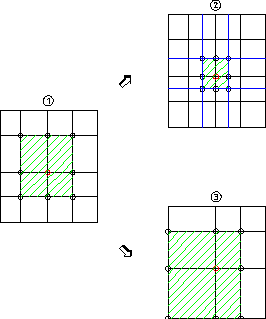
可以通过更改网格曲线相交处节点的位置来修改网格曲线。当选择网格节点进行动态修改时,要修改的曲面区域的边界由与选定节点直接相邻的节点定义。相邻节点离得越近,要修改的曲面区域就越小;反之,相邻节点越分散,要修改的曲面区域就越大。
要减小直接受曲面修改影响的区域,可向网格中添加曲线;要增大受影响的区域,可从网格中移除曲线。
图中显示了由四周有八个相邻节点的中心节点定义的曲面网格的区域 (1)。可以看出向网格中添加曲线时 (2),中心节点周围受影响区域如何缩小;从网格中移除曲线时 (3),受影响区域如何扩大。
要通过法向和距离修改曲面,
使用该方法可朝节点处的曲面法向以指定距离上下移动节点。
1. 选择要移动的节点。Creo Elements/Direct Modeling 会显示一个箭头用于表明曲面法线的方向,还会显示动态反馈用于表明新曲面的形状。
2. 使用下列一种方法指定距离:
◦ 在用户输入行中输入距离。
◦ 单击沿着曲面法向的某点。根据需要使用多视图模式。
要通过方向和距离修改曲面,
使用该方法可朝“方向 3D”工具定义的方向以指定距离移动节点。
2. 指定要移动节点的方向。Creo Elements/Direct Modeling 会显示一个箭头用于表明指定方向,还会显示动态反馈用于表明新曲面的形状。
3. 使用下列一种方法指定距离:
◦ 在用户输入行中输入距离。
◦ 单击沿着指定方向的某点。
要通过法向修改曲面,
使用该方法可更改节点处的法向方向。您可能会发现将此功能与曲面法向+距离功能结合使用非常有帮助。
2. 指定节点处法向的新方向。
要通过法向权重修改曲面,
使用该方法可通过更改权重因子来修改节点处曲面相切平面的受影响区域。高权重因子会比低权重因子更大程度地将网格 (从而将曲面) 吸引到节点处的相切平面。
1. 选择要修改的节点。Creo Elements/Direct Modeling 会显示动态反馈,表明不同权重条件下曲面的形状。
2. 通过以下方法之一设置节点处的新权重:
◦ 通过反馈曲线显示所需形状时,单击一点。
◦ 在用户输入行中输入一个介于 0.2 到 5 之间的权重因子。(权重因子 5 可以最大程序地吸引到曲面相切平面。)
要通过相对坐标修改曲面,
使用该方法可通过指定一个坐标系中的相对坐标来修改曲面;该坐标系以节点作为原点,节点处的曲面法向作为 W 轴,节点处的相切平面作为 U 轴和 V 轴。标识多视图模式中的点时,这些轴有很好的导向作用。请注意,当选择多视图模式下其中一个正交视图中的点时,修改将被限制在该查看平面内。
1. 选择要修改的节点。Creo Elements/Direct Modeling 会显示以节点作为原点的相对坐标系的 UVW 轴。还会提供动态反馈来表明曲面的新形状。
2. 通过以下方法之一指定节点的新位置:
◦ 通过反馈曲线显示所需形状时,单击一点。
◦ 在用户输入行中输入新节点位置的坐标。