使用尺寸定位零件
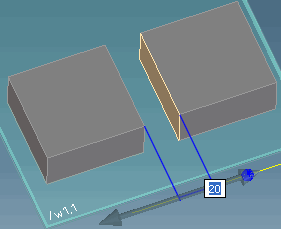
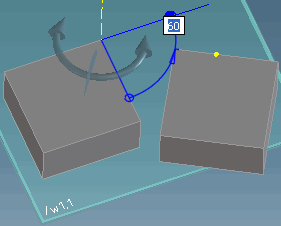
Creo Elements/Direct Modeling 允许您使用两个零件之间的线性尺寸或角度尺寸来定位零件。以下过程显示了如何使用下图中两个立方体之间的线性尺寸和角度尺寸来定位立方体。
要使用线性尺寸定位零件,
1. 单击
结构,然后在
零件和装配组中单击
 位置
位置旁边的箭头。
2. 单击
动态或任何其他类型的定位操作。将打开
位置对话框。
3. 在视区中选择一个零件。
4. 在方法部分中单击尺寸。
5. 在按尺寸变换部分,单击尺寸,然后在视区中选择两个零件之间的线性尺寸。
6. 移动光标可在视区中为所选零件重新定位。在移动光标时,视区中的可视反馈将显示两个零件之间的距离。
| 也可以在视区中选择线性尺寸 (预选模式),然后拖动 3D CoPilot 或键入相应的值来重新定位零件。 |
7. 单击

完成操作。
要使用角度尺寸定位零件,
1. 在主任务栏中,单击
零件与装配
。将打开
零件与装配任务面板。
2. 单击修改部分中的位置。将打开位置对话框。
3. 在视区中选择一个零件。
4. 在方法部分中单击尺寸。
5. 在按尺寸变换部分,单击尺寸,然后在视区中选择两个零件之间的角度尺寸。
6. 移动光标可在视区中为所选零件重新定位。在移动光标时,视区中的可视反馈将显示两个零件之间的角度。
| 也可以在视区中选择角度尺寸 (预选模式),然后拖动角度 3D CoPilot 或键入相应的值来重新定位零件。 |
7. 单击
确定 完成操作。