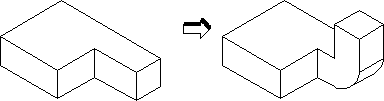
拖拉面或识别的特征
Creo Elements/Direct Modeling 允许以线性方向或角度方向拖拉零件的面或识别的特征。面或识别的特征会被从零件中提举出来并线性拖拉给定的距离,或绕某个轴旋转给定角度。如果试图移除材料 (即沿负方向提举),则该操作无效。
下图显示了使用线性和角度两种方式对面进行拖拉的示例。
可以拖拉与零件上现有面相交的面,即,执行拓扑更改。
要以线性方向拖拉面和识别的特征,
1. 单击
Modeling,然后在
修改 3D 组中单击
 修改
修改旁的箭头。
2. 单击
 拖拉
拖拉。将打开
拉对话框。
3. 通过下列方法之一选择面和识别的特征:
◦ 选择面;按 Shift 键来选择多个面。
◦ 选择某一凸台或腔槽以选择特征的所有面。
| 操作框中的默认选项为自动。Creo Elements/Direct Modeling 会根据拉对话框中的其他选项自动选择最合适的操作。可以将默认操作更改为添加材料或移除材料。 |
4. 在拖拉对话框中单击线性。
5. 在类型框中,选择距离。
6. 键入拖拉面时经过的距离。该距离为一相对测量值。单击下一步采用相同的距离以多个步骤重复拖拉操作。单击后退撤消这些步骤。使用拖拉和下一步创建的新面只有在完成操作时才能合并。
| 如果您怀疑某零件已损坏,可单击检查并修复。检查并修复功能检查自相交、刀刃和空壳并尝试进行修复。如果某个零件无法检查和修复,它将不会被修改而是保持原始状态。 |
7. 单击

完成操作。
要以角度方向拖拉面,
1. 单击
Modeling,然后在
修改 3D 组中单击
修改旁的箭头。
2. 单击
拖拉。将打开
拉对话框。
3. 单击面并选择所需面。要选择多个面,请按 Shift,然后选择多个面。
4. 单击角度。默认类型为轴。
6. 单击角度,然后键入拖拉角度。
| 如果您怀疑某零件已损坏,可单击检查并修复。检查并修复功能检查自相交、刀刃和空壳并尝试进行修复。如果某个零件无法检查和修复,它将不会被修改而是保持原始状态。 |
7. 单击
完成操作。
限制
可以拖拉非平表面,但这些面的外部边以及“边界环”必须是平的。选择多个面时,这些面必须相连且具有平边界环。