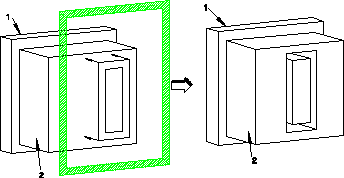
示例:拖拉到零件 (移除材料)
本例中将把零件 2 上的轮廓 (移除材料) 从活动工作平面 (w1) 拖拉到目标零件 1,而不将工作平面保留用于下一操作。下面显示的是零件 1、零件 2、w1 以及生成的拖拉零件 2。
创建零件 1、零件 2、工作平面和轮廓之后:
1. 单击
Modeling,然后在
模型组中单击
 拉
拉旁边的箭头。
2. 单击
拖拉线性。将打开
拉对话框。
零件设置为 零件 2 (活动零件);工作平面设置为 w1 (活动工作平面)。
| 如果操作设为自动,则 Creo Elements/Direct Modeling 将在视区中建议“移除材料”。不必在拖拉对话框中将选项改为移除材料。 |
3. 在类型框中,选择到零件,然后在视区中单击目标零件 p1。
4. 清除保留工作平面。保留轮廓将自动禁用。
5. 单击

完成操作。
Creo Elements/Direct Modeling 将把轮廓 (移除材料) 拖拉到零件 1 与零件 2 的交点。