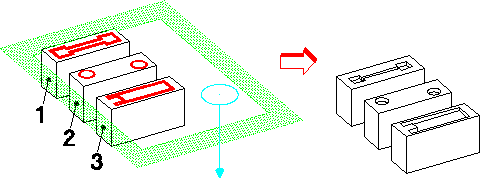
示例:同时拉动多个零件 (移除材料)
在本示例中,会将多个轮廓 (移除材料) 15 mm 拉进工作平面。会同时拉动零件 1、2 和 3 (移除材料)。如下所示为工作平面、轮廓和生成的零件。
创建完工作平面和轮廓后:
1. 单击
Modeling,然后在
模型组中单击
 拉
拉旁边的箭头。
2. 单击
拖拉线性。将打开
拉对话框。
3. 如有必要,可指定包含轮廓的工作平面:
a. 单击工作平面。
b. 单击工作平面 w2 的边界。Creo Elements/Direct Modeling 将在工作平面字段中显示工作平面的名称。
4. 指定要加工的零件:
a. 单击零件。
b. 在主工具栏中单击选择或按 F2。将打开选择对话框。
c. 单击开始 (位于列表中)。
d. 在视区中单击零件 1、2 和 3。
e. 要完成零件列表,请单击结束 (在列表中)。Creo Elements/Direct Modeling 会在图形区域内突出显示零件。
5. 在类型框中,选择距离并在距离框中输入 15。确保显示拉动操作方向的箭头指向正确方向。
6. 选取完成铣削操作后是否保留工作平面和轮廓。
7. 要拉动零件,可单击

。
Creo Elements/Direct Modeling 会按照定义的方式拖拉 (移除材料) 零件。