绘制构造线
您可以使用“2 点”、“平行于”、“交叉”、“二等分线”和“角平分线”命令创建竖直构造线、水平构造线及其他构造线。
下面将为您介绍这些命令的使用;请遵循状态栏中的说明来使用其他命令
|
|
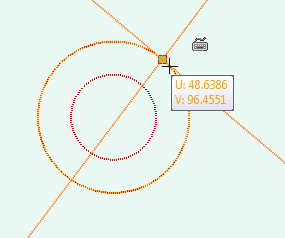
• 使用 2D CoPilot 支持绘制构造线、线或弧时,光标会捕捉到视区中现有的元素并可以使用 2D CoPilot 功能,例如
相对测量。2D CoPilot 支持所有构造线命令。
• 如下图所示,当您使用 2D CoPilot 支持绘制 2D 元素时,光标将捕捉至交点,且相交元素在视区中突出显示。 |
要绘制无限直线 (仅构造线),
1. 单击
Modeling,然后在
绘制组中单击

(
无限构造 2 点) 旁边的箭头。
2. 单击
2 点。
3. 单击工作平面中的一点作为线的起始位置。
4. 单击工作平面中的一点作为线的终止位置。
5. 关闭该操作之前,可以创建任意数量的构造线。
6. 单击

完成操作。
要绘制水平构造线,
1. 单击
Modeling,然后在
绘制组中单击
(
无限构造 2 点) 旁边的箭头。
2. 单击
 水平
水平。
3. 选择工作平面上的一点来绘制水平构造线。
| 使用
相对测量相对于圆绘制水平构造线时,与圆的距离为从圆的圆周上的最近点开始测量所得的值。 |
4. 根据需要创建其他构造线。
5. 单击
完成操作。
要绘制竖直构造线,
1. 单击
Modeling,然后在
绘制组中单击
(
无限构造 2 点) 旁边的箭头。
2. 单击
 竖直
竖直。
3. 选择工作平面上的一点来绘制竖直构造线。
| 使用
相对测量相对于圆绘制竖直构造线时,与圆的距离为从圆的圆周上的最近点开始测量所得的值。 |
4. 根据需要创建其他竖直构造线。
5. 单击
完成操作。
要绘制平行线 (仅构造线),
1. 单击
Modeling,然后在
绘制组中单击
(
无限构造 2 点) 旁边的箭头。
2. 单击
 平行
平行。
3. 选择要为其绘制平行构造线的线或任何 2D 元素,或者遵循提示并先输入一个或多个偏移。
4. 如果先选择参考线而未给定任何偏移,则需要将光标移开,2D Copilot 随即会显示与所选线的距离。也可以键入距离,然后按 ENTER 键以创建平行线。
5. 根据需要创建其他平行构造线。
6. 单击
完成操作。
要绘制十字线 (仅构造线),
1. 单击
Modeling,然后在
绘制组中单击
(
无限构造 2 点) 旁边的箭头。
2. 单击
 十字线
十字线。
3. 输入 2D 坐标或单击工作平面上的任意点。2D Copilot 可帮助您查找现有几何上的中心点、中点、顶点或交点。
4. 根据需要创建其他十字线 (构造线)。
5. 单击
完成操作。
要绘制二等分线 (仅构造线),
1. 单击
Modeling,然后在
绘制组中单击
(
无限构造 2 点) 旁边的箭头。
2. 单击
 二等分线
二等分线。
3. 单击任意点。2D Copilot 可帮助您查找现有几何上的中心点、中点、顶点或交点。可看到单击的第一个点和光标之间的可视反馈。
| 默认情况下,分数值为 0.5。可在连接第一个点和光标的线的中点处看到平分线。可在任何步骤中键入不同的分数值,然后按 ENTER 键。对于 0 和 1 之间的值,平分线会在参考位置之间;对于小于 0 的值,平分线会在第一个参考位置之前;对于大于 1 的值,平分线则会在第二个参考位置或光标点之后。 |
4. 单击第二个点。二等分线在中点处绘制 (假设分数值为 0.5),并且垂直于单击的两个点。
5. 根据需要创建其他二等分线构造线。
6. 单击
完成操作。
要绘制角平分线 (仅构造线),
1. 单击
Modeling,然后在
绘制组单击
2 点旁的箭头。
2. 单击
 角平分线
角平分线。
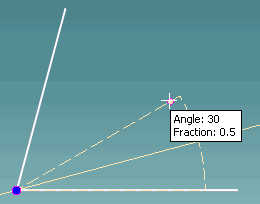
3. 输入不同的分数值。如果未输入任何值,则会使用默认值 (0.5) 来创建角平分线。
| 默认情况下,角平分线的分数值为 0.5。可键入不同的分数值,然后按 ENTER 键。对于 0 和 1 之间的值,角平分线会在参考位置之间;对于小于 0 的值,角平分线会在第一个参考位置之前;对于大于 1 的值,角平分线则会在第二个参考位置或光标点之后。 |
4. 单击角的顶点。2D Copilot 会帮助您查找顶点。
5. 选择参考点以确定角的基线。反馈会显示角度值。还可以键入参考角度,然后按 ENTER 键。
6. 将光标从角的基线移开。将会在参考点和光标之间看到角平分线反馈。
7. 选择第二个参考点。反馈会显示角度。还可以键入第二个参考角度,然后按 ENTER 键。从顶点处绘制角平分线,以平分角。
| 键入正值以沿着光标移动的方向定向第二个参考角度。输入负角度值可以反转方向。 |
8. 根据需要创建其他角平分线构造线。
9. 单击
完成操作。
| 当 2D CoPilot 处于活动状态时,按空格键可打开选项迷你工具栏 (OMT),在框中选择几何或构造,可更改绘图模式。 |