Creo Elements/Direct Annotation copilot
为了在使用几何时提高速度和精度,Creo Elements/Direct Annotation 现在包含其自己的 copilot,即:
• 增量移动
• 尺寸指示
• 捕捉线
增量移动
只需在创建几何时单击 Page Up 或 Page Down 键,就可以指定 copilot 显示的长度和角度增量 (捕捉和栅格尺寸)。
尺寸指示
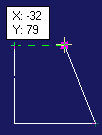
创建或修改元素时,尺寸指示器将显示元素的尺寸或修改距离。
捕捉线
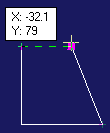
捕捉线与临时辅助线类似;当您将光标移动到足以进行捕捉的距离时,即会显示它们。捕捉线的默认颜色为绿色。
• 捕捉线基点
◦ 在顶点按住光标并保持 0.5 秒 (默认设置) 时,会显示一个小加号。这是捕捉线的基点。
◦ 在几何元素上,可以使基点位于 (线的) 起点、终点、中点和两个元素之间的交点。
可同时存在的基点数量存在限制;当达到限制时,最长时间未访问的基点将消失。
• 捕捉线方向
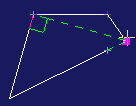
捕捉线用于指示约束,也就是说,它们可位于某个元素的水平、竖直、平行、相切或垂直方向。可以将光标捕捉到捕捉线、两条捕捉线的交点或捕捉线与几何元素的交点。本例中,绿色的虚线和符号指示的是垂直约束。
• 几何上的捕捉线
创建几何元素期间,当拾取第一个点以及每个连续的点时,便会出现捕捉线基点。可以在竖直或水平方向上将每个点与另一个点对齐。
基点将出现在:
◦ 线的起点。
◦ 线的终点。
◦ 线的中点。
◦ 两个元素之间的交点。
• 文本上的捕捉线
文本的基点位于文本的附加点上。
• 尺寸上的捕捉线
尺寸的基点位于尺寸文本的中心,捕捉线平行于尺寸线。
• 参考线上的捕捉线
在参考线上,基点显示在顶点上。
• 视图上的捕捉线
视图上出现捕捉线后,只要按住鼠标按钮,捕捉线就会一直可见。基点是视图的中心。