Esercitazione 1 di Creo Elements/Direct Cabling: passo 2 di 4
Esecuzione di una libreria
Le parti di Creo Elements/Direct Cabling, quali connettori e cavi, sono organizzate in librerie. Il modulo è dotato di alcune librerie predefinite. È tuttavia possibile creare parti per generare librerie personalizzate. Per questo esercizio si eseguirà una libreria standard. In un'altra esercitazione verrà illustrato come creare una libreria personalizzata.
Per eseguire una libreria di connettori
1. Fare clic su Interfaccia, nel gruppo Libreria fare clic sulla freccia accanto a Chiama, quindi su Chiama libreria di connettori. Viene visualizzata la finestra Cabling Electrical Library.
2. Fare clic su Demo.
3. Fare clic su 1200712 nella finestra di dialogo Demo, che presenta l'aspetto mostrato di seguito.
Viene visualizzata la finestra di dialogo Componente di E-Lib.
Posizionamento di un connettore
Sono disponibili due opzioni di posizionamento: Libero o Snap-in. Utilizzare l'opzione di posizionamento Snap-in per inserire un connettore in un connettore abbinato. Si utilizzerà l'opzione di posizionamento Libero.
Per posizionare un connettore
1. Fare clic su Libero nella sezione Posizione della finestra di dialogo Componente di E-Lib.
2. Definire l'Origine facendo clic sul punto A della parte in lamiera, come illustrato:
3. Definire la Direzione Z: se si seleziona una faccia per l'origine, la direzione Z predefinita è perpendicolare alla faccia. La direzione può essere modificata, ma in questo esercizio si utilizzerà quella predefinita.
4. Definire la Direzione X: selezionare lo spigolo visualizzato in B nell'immagine precedente.
5. Se il lato lungo del connettore non è rivolto verso la parete della parte in lamiera, fare clic su Rotazione 90 per ruotare la parte fino a posizionarla nella direzione corretta.
6. Fare clic su Posizione nella sezione Riposiziona parte della finestra di dialogo Componente di E-Lib. Viene visualizzata la finestra di dialogo Posizione.
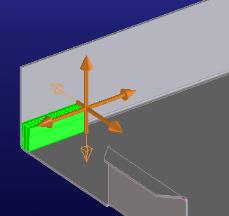
7. Utilizzare la finestra di dialogo Posizione per spostare la parte verso la parete e lo spigolo sinistro della parte in lamiera come illustrato.
8. Fare clic su OK per completare l'operazione.
9. Aggiungere altri tre connettori in modo da ottenere il seguente risultato:
 Chiama, quindi su


 per completare l'operazione.