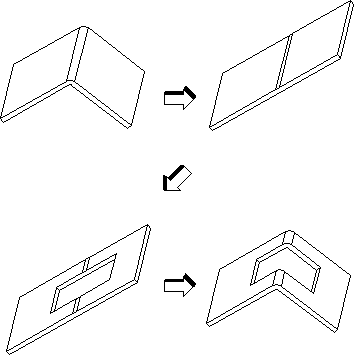
La funzionalità Piega/Sviluppa consente di creare una parte oggetto di sviluppo di una qualsiasi parte che comprende piegature cilindriche e coniche e di piegare qualsiasi parte planare che include aree di piegatura planari con facce laterali ortogonali. Questa funzionalità facilita il progetto di parti con più pieghe come parti lamina create da operazioni di stampa progressive.
Con Piega/Sviluppa è possibile:
• Sviluppare qualsiasi parte dotata di piegature cilindriche o coniche.
• Gestire fori nelle aree di piegatura.
• Piegare l'angolo di un foglio.
Sviluppando una piega di una parte in lamiera alla volta è possibile ottenere un'area piatta o una parte oggetto piatta da sottoporre a ulteriori lavorazioni. Questa funzione di sviluppo consente di eseguire operazioni di lavorazione necessarie prima della piegatura.
La funzionalità Piega/Sviluppa consente di piegare qualsiasi parte di Creo Elements/Direct Modeling che sia di spessore uniforme. L'operazione di sviluppo richiede un'area di piega planare le cui facce laterali siano perpendicolari alle facce inferiori e superiori dell'area di piega.
Esempi
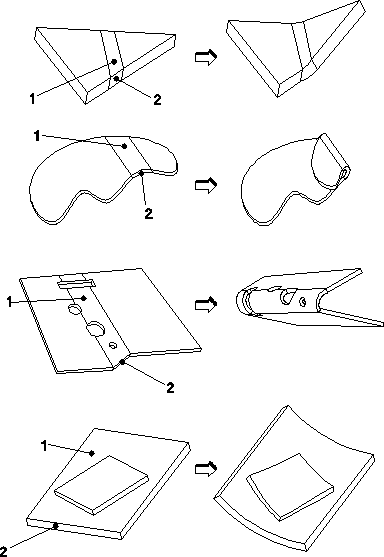
La figura seguente mostra alcuni esempi di geometrie planari che possono essere piegate. In ciascuno di questi esempi, 1 è la faccia superiore dell'area di piega e 2 è la faccia laterale.
Per piegare una parte:
1. Attivare il modulo Basic Sheets.
a. Fare clic su File > Moduli. Viene visualizzata la finestra di dialogo Moduli.
b. Nel riquadro Moduli fare clic su Basic Sheets (sotto Libero). Viene visualizzata la scheda Lamiere sulla barra multifunzione.
2. Fare clic su Lamiere, quindi nel gruppo Modifica lamiera fare clic su (Piega/Sviluppa). Viene visualizzata la finestra di dialogo Piega/Sviluppa.
3. Fare clic sulla faccia su cui si desidera piegare la parte.
4. Fare clic sulla faccia di collegamento per questa piega. La faccia di collegamento è la faccia che conserva la sua posizione quando la piegatura viene piegata.
5. Specificare:
◦ Angolo: l'angolo di piegatura oppure
◦ Raggio Int: il raggio di piegatura interno per piegature cilindriche o l'angolo del cono per piegature coniche.
L'altro di questi due parametri sarà impostato automaticamente per preservare la lunghezza della piega lungo la fase neutra (fibra neutra).
Ad esempio, se si modifica un angolo di piegatura e il fattore K rimane invariato, il raggio di piegatura interno verrà automaticamente regolato per conservare la lunghezza della piega lungo la fase neutra (fibra neutra). In modo analogo, per le piegature coniche, se si modifica l'angolo di piegatura, l'angolo del cono viene regolato automaticamente e viceversa.
Notare che l'angolo di piegatura massimo è 360°.
6. Se necessario, modificare il Fattore K. In questo modo il raggio di piegatura interno verrà automaticamente regolato per conservare la lunghezza della piegatura lungo la fase neutra (fibra neutra) per piegature cilindriche. Notare che l'angolo di piega verrà conservato.
7. Fare clic su Opposta per invertire la direzione della piegatura.
8. Come opzione, fare clic su Anteprima per una prima visualizzazione della piegatura parziale.
9. Fare clic su per completare l'operazione di piegatura oppure fare clic su Seguente per piegare la piega selezionata e selezionarne un'altra da piegare.
Per sviluppare una parte:
1. Attivare il modulo Basic Sheets.
2. Fare clic su Lamiere, quindi nel gruppo Modifica lamiera fare clic su (Piega/Sviluppa). Viene visualizzata la finestra di dialogo Piega/Sviluppa.
3. Fare clic sulla Piega che si desidera sviluppare.
4. Fare clic sulla faccia base per la piegatura selezionata. La faccia base è la faccia che manterrà la propria posizione quando la curvatura verrà sviluppata.
5. Se necessario, specificare un diverso Fattore K rispetto a quello selezionato automaticamente da Creo Elements/Direct Modeling.
6. In alternativa, fare clic su Anteprima per avere una prima impressione dell'area parzialmente piatta.
7. Fare clic su per completare l'operazione di sviluppo oppure fare clic su Seguente per sviluppare la piega selezionata e selezionarne un'altra da sviluppare.
La lunghezza di qualsiasi sviluppo parziale prodotto in tale modo è determinata dal fattore K.
In Creo Elements/Direct Sheet Metal è possibile gestire parti che sono state piegate utilizzando Creo Elements/Direct Modeling. Ad ogni modo, è necessario allegare un attributo materiale a tali parti. Si noti inoltre che le pieghe prodotte in Creo Elements/Direct Modeling sono arbitrarie e non si basano sul database tecnologico di Creo Elements/Direct Sheet Metal. Se si desidera allegare informazioni correlate al DMF (Design for manufacturability) a queste pieghe, è possibile allegare un attributo di piega in Creo Elements/Direct Sheet Metal oppure è possibile svilupparle e poi ripiegarle in Creo Elements/Direct Sheet Metal.
Restrizione di Piega/Sviluppa
La parte oggetto sviluppata manterrà le proprie quote se si modifica il raggio di piegatura interno o l'angolo di piegatura. Se si modifica il raggio interno, l'angolo di piegatura verrà automaticamente regolato (e viceversa) per conservare la lunghezza della parte oggetto piatta. Se si desidera modificare le quote dell'area di piegatura, utilizzare la funzionalità Piega/Sviluppa di Creo Elements/Direct Sheet Metal.
Una piegatura conica sviluppata e ripiegata non viene riconosciuta come raccordo con raggio variabile.
 (Piega/Sviluppa). Viene visualizzata la finestra di dialogo Piega/Sviluppa.
 per completare l'operazione di piegatura oppure fare clic su Seguente per piegare la piega selezionata e selezionarne un'altra da piegare.