Le impostazioni degli oggetti 3D controllano i colori, le dimensioni, le cornici, le griglie e la risoluzione predefiniti per tutti i nuovi piani di lavoro creati. Per modificare le proprietà di un piano di lavoro esistente, vedere l'argomento
Proprietà del piano di lavoro. È possibile impostare la dimensione minima dei nuovi piani di lavoro. Le dimensioni del piano aumenteranno man mano che si inseriscono altri profili o la geometria di costruzione. Se si crea un nuovo piano di lavoro senza specificarne la posizione, l'angolo inferiore a sinistra del piano verrà posizionato alla quota 0,0 meno il 10% della dimensione predefinita. Ad esempio, se la dimensione predefinita è 100, l'angolo inferiore a sinistra del piano di lavoro verrà collocato a -10,-10.
È anche possibile modificare le impostazioni predefinite di aspetto, risoluzione e altro per le nuove parti. Tali impostazioni controllano le caratteristiche delle nuove parti, ma non hanno alcun effetto su quelle esistenti, ad eccezione dei parametri della sezione Visualizzazione clipping. Se si desidera modificare le impostazioni di una parte esistente, vedere
Impostazione delle proprietà delle parti.
Se si modificano le impostazioni di visualizzazione di una parte, per visualizzare le modifiche può essere necessario attivare la modalità Mista in Impostazioni visualizzazione.
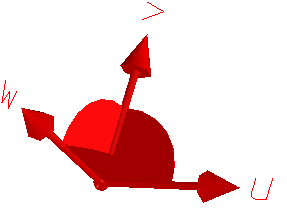
Le impostazioni degli oggetti 3D controllano anche l'aspetto e la visibilità della rappresentazione grafica del sistema di coordinate riportata di seguito. Per migliorare la visibilità del sistema di coordinate, è possibile modificare queste impostazioni.
Per modificare le impostazioni predefinite dell'oggetto 3D, attenersi alla procedura descritta di seguito.
1. Fare clic su File > Impostazioni > (Oggetto 3D). Viene visualizzata la finestra di dialogo Impostazioni oggetti 3D. Il pannello a sinistra della finestra di dialogo Impostazioni oggetti 3D elenca le categorie di opzioni e il pannello a destra visualizza le opzioni di ciascuna categoria.
2. Configurare le seguenti impostazioni di Aspetto parte per le nuove parti:
◦ Colore base parte: il colore di base per le parti.
◦ Colore spig parte: il colore degli spigoli delle parti. Il colore predefinito è uguale a quello della parte. Il colore degli spigoli non viene visualizzato durante il rendering del modello.
◦ Colore faccia parte: il colore predefinito delle parti faccia.
◦ Colore parte corren: il colore di spigolo per la parte attiva.
◦ Colore spigolo legg: il colore della parte quando si carica una parte come modello leggero.
◦ Colore riflettanza: il colore delle luci riflesse per le parti.
◦ Potenza riflettanza: la quantità di riflettanza per le parti.
◦ Potenza simmetria: il valore predefinito della potenza di simmetria per la nuova parte. La potenza di simmetria è la potenza di riflessione della mappa ambiente sulla superficie dei modelli. Vedere
Visualizzazione di oggetti con ombre e simmetria. Se il valore predefinito è impostato su Nessuno, viene utilizzato il valore della potenza di simmetria globale. Per informazioni sull'opzione Potenza di simmetria globale, vedere
Modifica delle impostazioni della finestra della vista.
◦ Trasparenza parte: la trasparenza predefinita delle parti.
3. Configurare le seguenti impostazioni varie per le nuove parti (Impostazioni varie parti):
◦ Densità: la densità predefinita delle parti.
◦ È possibile impostare le modalità descritte di seguito, che controllano le modalità di visualizzazione delle nuove parti.
▪ Ombregg.: visualizza le nuove parti come modelli ombreggiati in tinta unita.
▪ Spigoli: mostra gli spigoli della parte attraverso il colore pieno.
▪ Fil di ferro: visualizza le parti come modelli wireframe.
▪ Nascosta: visualizza le faccette e gli spigoli delle parti dentro o dietro altre parti.
▪ Nascos. oscur.: visualizza le parti con le faccette nascoste e gli spigoli oscurati.
◦ Risoluzione grafica: la risoluzione grafica delle parti. Per modificare la risoluzione grafica trascinare il dispositivo di scorrimento.
4. Per i modelli leggeri e le parti parzialmente caricate, vedere le impostazioni relative a Carico parte descritte di seguito.
◦ Leggero:
▪ Senza spigoli: visualizza i modelli leggeri senza spigoli.
▪ Senza vertici ed etichette: visualizza i modelli leggeri senza vertici ed etichette.
5. Per le parti e i piani di lavoro, vedere le impostazioni relative alla Risoluzione descritte di seguito.
◦ Parte: la risoluzione geometrica delle parti. È possibile specificare qualsiasi valore compreso tra 1.0E-1 e 1.0E-6. Il valore approssimativo consigliato è 1.0E-2 mm.
Quando si modifica la risoluzione della parte predefinita, è possibile scegliere di impostare la risoluzione del piano di lavoro predefinita sullo stesso valore.
◦ Pianolavoro: la risoluzione geometrica dei piani di lavoro. È possibile specificare qualsiasi valore compreso tra 1.0E-1 e 1.0E-6, ma la risoluzione minima consigliata è 1.0E-2 mm.
6. Configurare le seguenti impostazioni relative all'aspetto per il piano di lavoro (Aspetto piano di lavoro):
◦ Tipo di bordo: il tipo di bordo. Contorno visualizza un'ampia cornice attorno al piano di lavoro visibile. Piena visualizza l'intero piano di lavoro visibile con il colore della cornice anteriore e posteriore.
◦ Trasparenza: la trasparenza del piano di lavoro.
◦ Font bordo: il font predefinito del bordo.
◦ Colore bordo (anteriore): il colore del bordo anteriore del piano di lavoro.
◦ Colore bordo (posteriore): il colore del bordo posteriore del piano di lavoro.
◦ Bordo attuale (anteriore): il colore del bordo anteriore del piano di lavoro quando il piano è attivo.
◦ Bordo attuale (posteriore): il colore del bordo posteriore quando il piano di lavoro è attivo.
◦ Colore 2D (geometria): il colore della geometria del profilo sul piano di lavoro.
◦ Colore 2D (costruzione): il colore della geometria della costruzione sul piano di lavoro.
◦ Tipo di linea (geometria): il tipo di linea per le linee della geometria (geometria del profilo) sul piano di lavoro. Il tipo di linea predefinito per le linee della geometria è la linea continua.
◦ Tipo di linea (costruzione): il tipo di linea per le linee di costruzione (geometria di costruzione) sul piano di lavoro. Il tipo di linea predefinito per le linee di costruzione è la linea punteggiata.
7. Configurare le seguenti impostazioni per Griglia piano di lavoro:
◦ Modalità: lo stile della griglia del piano di lavoro.
◦ Colore: il colore della griglia.
◦ Spaziatura: la larghezza e l'altezza della griglia del piano di lavoro.
8. Configurare le seguenti impostazioni del piano di lavoro (Varie piano di lavoro):
◦ Impostare la Dimensione minima per i nuovi piani di lavoro. È possibile scegliere da un elenco di valori o digitare un valore personalizzato.
◦ Impostare Nuovo su faccia (con proiez.) per i nuovi piani di lavoro. Scegliere una delle seguenti opzioni:
▪ Verso l'alto lungo l'asse Z: posiziona il nuovo piano di lavoro sulla faccia con le dimensioni predefinite e la direzione verso l'alto orientata con l'asse Z globale.
▪ Secondo geom. faccia: posiziona e ridimensiona il nuovo piano di lavoro secondo la faccia.
9. Configurare le impostazioni seguenti per Sistemi di coordinate:
◦ Selezionare un Colore per la rappresentazione grafica.
◦ Selezionare una Dimensione per la rappresentazione grafica.
◦ Selezionare Memorizza visibilità se si desidera memorizzare la visibilità del sistema di coordinate insieme al proprietario. In questo modo il sistema di coordinate è visibile quando il file della parte o del gruppo viene caricato, anche quando le impostazioni della finestra della vista sono configurate in modo da nascondere i sistemi di coordinate.
◦ Digitare un carattere nella casella Etich asse U come etichetta dell'asse U.
◦ Digitare un carattere nella casella Etich asse V come etichetta dell'asse V.
◦ Digitare un carattere nella casella Etich asse W come etichetta dell'asse W.
• Le etichette degli assi predefinite sono U, V e W. È possibile utilizzare fino a quattro caratteri per le etichette degli assi. Se si modificano le etichette degli assi U, V o W, le etichette aggiornate vengono assegnate come predefinite per tutti i sistemi di coordinate creati successivamente.
• Se si apre un sistema di coordinate creato utilizzando Creo Elements/Direct Modeling 19.0 o versione successiva nelle versioni precedenti di Creo Elements/Direct Modeling, le etichette degli assi predefinite delle versioni precedenti vengono visualizzate nella finestra della vista.
• Se si apre un sistema di coordinate creato utilizzando Creo Elements/Direct Modeling 18.1 o versioni precedenti in Creo Elements/Direct Modeling, le etichette degli assi predefinite per la versione corrente di Creo Elements/Direct Modeling vengono visualizzate nella finestra della vista.
10. Fare clic su Reimposta per ripristinare le impostazioni di una singola categoria, delle categorie selezionate o di tutte le categorie di opzioni sui valori predefiniti di sito, corp o fabbrica. Viene visualizzata la finestra di dialogo Reimposta impostazioni oggetto 3D. Se si fa clic su Reimposta, la categoria corrente viene selezionata per impostazione predefinita.
11. Fare clic su Chiudi per chiudere la finestra di dialogo. Le modifiche vengono applicate durante la modifica delle impostazioni.

 (Oggetto 3D). Viene visualizzata la finestra di dialogo Impostazioni oggetti 3D. Il pannello a sinistra della finestra di dialogo Impostazioni oggetti 3D elenca le categorie di opzioni e il pannello a destra visualizza le opzioni di ciascuna categoria.