Esempio: posizionare un parte per due punti e una direzione
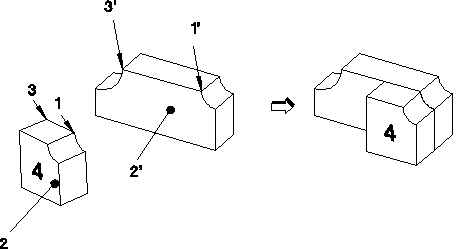
In questo esempio, si posizionerà la parte 4 usando una coppia di punti (1 e 1'), una direzione su ciascuna parte e un'altra coppia di punti (3 e 3').
1. Fare clic su Struttura, quindi nel gruppo Parte e gruppo fare clic sulla freccia accanto a (Posizione).
2. Fare clic su (Dinamico). Viene visualizzata la finestra di dialogo Posizione.
3. Fare clic sulla parte 4 per specificare la parte da spostare. Creo Elements/Direct Modeling visualizza le opzioni di posizionamento.
4. Fare clic su Altro e selezionare Pnt Dir Pnt.
5. Fare clic sul punto 1 sulla parte da spostare.
6. Fare clic sul punto 1' sulla parte fissa. Creo Elements/Direct Modeling utilizza la prima coppia di punti per specificare le due origini. Questi punti saranno posizionati in modo da trovarsi l'uno sull'altro. Creo Elements/Direct Modeling visualizza il menu Direzione 3D.
7. Fare clic su Norm.faccia e fare clic sulla faccia 2.
8. Fare di nuovo clic su Norm.faccia e fare clic sulla faccia 2'. Quando Creo Elements/Direct Modeling posiziona la parte 4, allinea la direzione della normale della faccia sulla parte 4 alla direzione della normale della faccia sulla parte fissa.
9. Fare clic sul punto 3 sulla parte da spostare.
10. Fare clic sul punto 3' sulla parte fissa. Creo Elements/Direct Modeling utilizza la seconda coppia di punti per definire due linee immaginarie. Una linea si connette ai punti 1 e 3 sulla parte 4. L'altra si connette ai punti 1' e 3' sulla parte fissa. Queste linee saranno posizionate in modo che si trovino l'una sull'altra.
11. Fare clic su per completare l'operazione o continuare a utilizzare le opzioni di posizionamento.
 (Posizione).
 per completare l'operazione o continuare a utilizzare le opzioni di posizionamento.