1. |  | |||
2. |  | |||
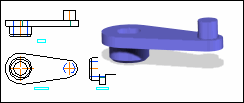
3. |  | 单击工具栏上的 并选择 Right1 放大到该部分。 | ||
4. |  | 创建三个单一尺寸和一个倒角尺寸。对于单一尺寸,选择尺寸的每一个顶点、拖动尺寸并将尺寸置于视图附近。对于倒角尺寸,选择倒角、拖动尺寸并将尺寸置于视图附近,如下图所示。 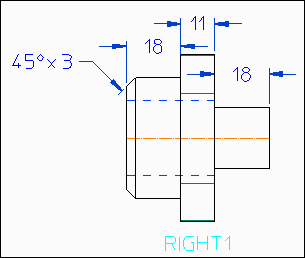 | ||
| ||||
5. | 单击几何选项卡,然后在剪贴板组中单击  复制,并在视区中选择 Front1 视图来复制主视图。 复制,并在视区中选择 Front1 视图来复制主视图。 | |||
6. | 单击应用程序选项卡,然后在基础组中单击 Modeling 启动 Creo Elements/Direct Modeling。 | |||
7. | 单击视图选项卡,然后在窗口组中单击  剪贴板旁的箭头。单击 剪贴板旁的箭头。单击  将复制的主视图粘贴到工作平面上。 将复制的主视图粘贴到工作平面上。 | |||
8. |  | 删除轮廓上不需要的线和圆。 | ||
 | 不要忘记单击  完成每项操作。 完成每项操作。 旋转、 旋转、 平移、 平移、 或缩放以获得更佳视图。 或缩放以获得更佳视图。 |
 | 快捷方式:    |
1. | | |
2. | 选择工作平面的边界,然后保留轮廓上的主体区域,并取消选择其他区域,如下图所示。要选择或取消选择,只需单击轮廓区域即可。 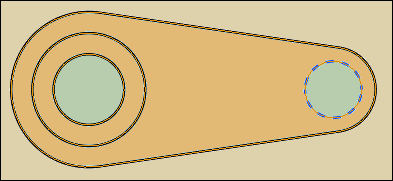 | |
3. | 拖拉轮廓的选定区域 (宽度:11 个单位),如下图所示。  | |
4. | 选择工作平面的边界,并在轮廓上只选择第一个 (较小的) 凸台区域,如下图所示。 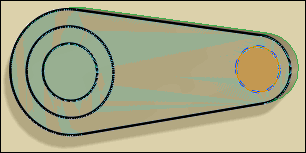 | |
5. | 拖拉轮廓的选定区域。凸台的宽度必须从外部边开始进行测量。当前凸台的宽度是从内部边开始测量的,如下图所示。 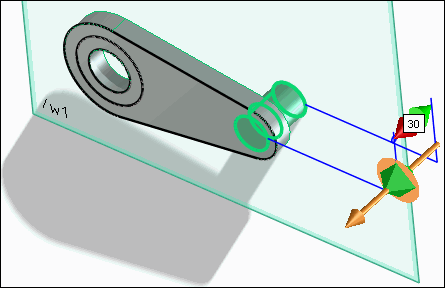 | |
6. | 选择固定参考 (红色锚点),将其置于外部边上并拖拉凸台 (宽度:18 个单位),如下图所示。 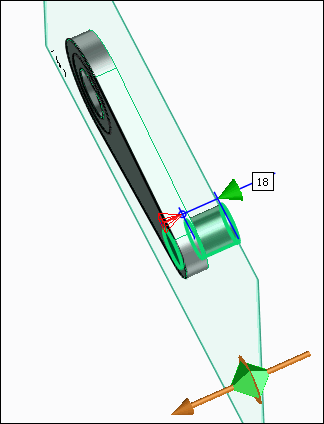 | |
7. | 选择工作平面的边界,并在轮廓上只选择第二个 (较大的) 凸台区域,如下图所示。  | |
8. | 拖拉轮廓的选定区域 (宽度:18 个单位),如下图所示。  | |
9. | 选择凸台的外部边,并单击“命令迷你工具栏”(CMT) 上的  ,从而在边上创建恒定距离倒角 (3 个单位),如下图所示。 ,从而在边上创建恒定距离倒角 (3 个单位),如下图所示。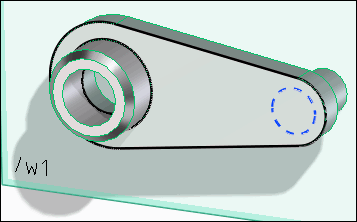 |
