插入偏移
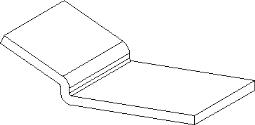
插入偏移或 Z 折叠意味着将一个步骤集成到现有钣金件中。下图显示了一个示例:
要插入偏移,可单击垂直于预期偏移的边。然后指定分割点以定位偏移,并单击您要升高的薄板区域。最后指定偏移高度。
偏移高度从薄板区域的顶部测量,即,薄板区域顶部的偏移仍保持在其原始位置。
指定的分割点,在零件上指定偏移,并位于偏移折叠线的边上。
偏移折弯半径的计算方式如下:
• 如果偏移高度小于或等于厚度,两个内半径均设置为高度/2,两个外半径均设置为高度/2。
• 如果偏移高度大于厚度,两个内半径均设置为 (高度 - 厚度)/2,两个外半径均设置为 (高度 + 厚度)/2。
薄板区域的移动不会保持与已偏移薄板区域平行。要创建不受限制的偏移 (显示在下图中),使用折线命令。
创建偏移时要谨记以下内容:
• 偏移不能通过孔或冲压创建。可以使用 Creo Elements/Direct Modeling 加工命令,在创建偏移后,通过折弯冲孔。
然而,在一些情况下这可能会给出不正确的结果,因为内半径加薄板厚度不等于外半径。
• 通过偏移连接的薄板的边必须平行。
示例:插入偏移
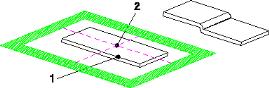
在本示例中,您要将偏移插入至现有的钣金件中。以下显示的是现有零件和生成的零件:
1. 单击
Sheet Metal,然后在
对薄板建模组中,单击
 偏移
偏移。将打开
插入偏移对话框。
2. 单击垂直于预期偏移的边 (1)。
3. 指定点 (2) 以定位偏移。
使用工作平面和构造几何来定义偏移的精确位置。
4. 单击您想要升高的薄板面区域。
5. 指定折弯工艺或接受默认值。默认为偏移过程。
6. 指定偏移高度;例如 5。
7. 单击

。
Creo Elements/Direct Sheet Metal 向钣金件插入指定的偏移。