查询功能
该模块中有一些查询功能,可用于帮助标识关系和关联的元素。特别是还可以查询零件的自由度。
突出显示关系
可以使用关系菜单中的查询命令突出显示所有与指定参考元素或 3D 对象相关联的关系。也可以突出显示各个关系的标签和参考元素。
要突出显示与参考元素相关联的关系,
1. 单击
关系,然后在
关系模式组中单击
 装配
装配或
 参数
参数。
2. 单击
关系,然后在
工具组中单击
 查询
查询旁边的箭头。
3. 单击
突出显示元素。
4. 选择参考元素。
将突出显示所有关系的标签和那些在关系定义中的参考元素,以及相关的参考元素。
要突出显示与 3D 对象相关联的关系,
1. 单击
关系,然后在
关系模式组中单击
装配或
参数。
2. 单击
关系,然后在
工具组中单击
查询旁边的箭头。
3. 单击
 突出显示 3D 对象
。
4. 选择所需的 3D 对象。
将突出显示所有关系的标签和那些在关系定义中的 3D 对象或这些对象中的参考元素,以及相关的参考元素。
查询相切
创建参数关系集时,可以指定是否在各个面之间保持平滑相切过渡,请参阅
更改关系设置。
保持相切查询会突出显示活动关系集中发生这些过渡的边。
要突出显示相切的边,
1. 单击
关系,然后在
工具组中单击
查询旁边的箭头。
2. 单击
 保持相切
保持相切。
查询自由度
有时,使用装配关系集可有效地标识某一装配内约束零件的方式。约束表示通过设置关系将何种限制施加于某一装配内的零件上。这通常视为确定零件的自由度。下图显示具有一个平移自由度的零件。
一个平移自由度
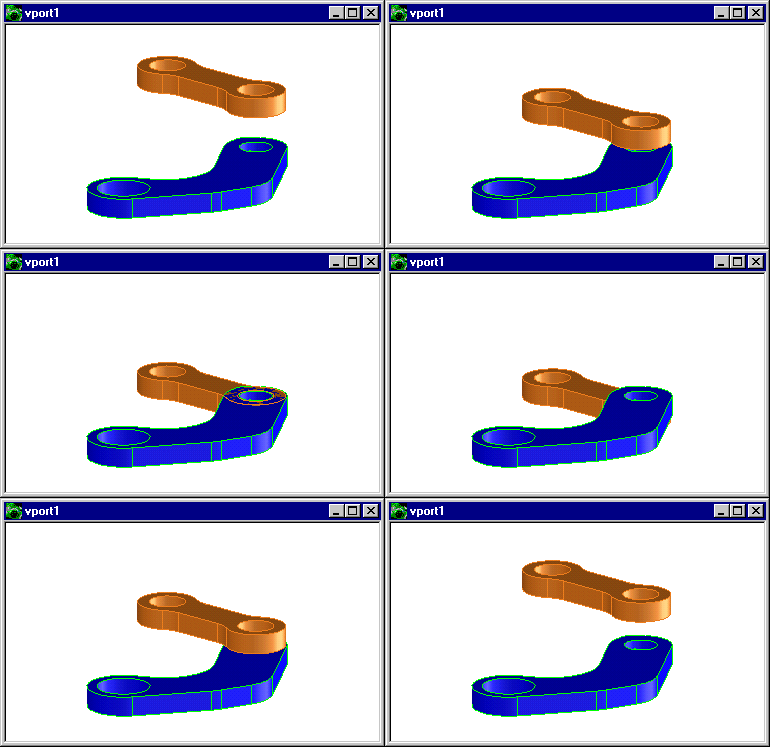
可以通过动画演示某个特定自由度来动态查看零件能够移动的自由度。在以下示例中,零件 1 有附加的固定关系。零件 1 和零件 2 通过两者在点 3 处的孔的重合关系而联系在一起。零件 2 有两个自由度:一个位于竖直平面上沿着重合轴线移动 (图片 A),另一个绕着重合轴线旋转 (图片 B)。默认情况下,Creo Elements/Direct Modeling 将固定零件着色为蓝色,将自由零件着色为橙色。这些颜色可在关系设置菜单中进行更改。
查询自由度
要查询零件的自由度:
1. 单击
关系,然后在
关系模式组中单击
装配或
参数。
2. 单击
关系,然后在
工具组中单击
查询旁边的箭头。
3. 单击
 自由度
自由度。
4. 可根据需要从上下文选择列表中选择下列选项之一:
◦ 零件 - 零件:使用该选项可查询零件与参考零件 (参考零件暂时固定) 之间的自由度。此时仅考虑这两个零件之间的关系。
◦ 关系集:使用该选项可通过使用完整的关系集查询上下文中的零件。将考虑关系集中的所有关系。
◦ 关系集已固定:使用该选项可暂时固定除关注的零件之外的所有零件。将考虑关系集中的所有关系。
◦ 单击零件并指定自由零件。
5. 单击参考零件并指定参考零件 (该零件暂时变为固定零件)。
Creo Elements/Direct Modeling 将根据零件的自由度激活移动和旋转按钮。
6. 单击适当的按钮来查看动画。要按顺序查看所有动画,可单击全部。
如果不希望看到默认的蓝色/橙色颜色编码,可关闭通过颜色。使用通过绘制列表选项来隐藏所有没有与当前所需关系集相关联的零件。
使用自由度查询功能时,请注意以下事项:
• 它仅适用于定位关系集。
• 所有位于拥有关系集的装配下的零件都在考虑范围之内。
• 位于装配下但不与当前所需关系集相关联的零件也会发生颜色上的更改 (钢蓝色)。这用于显示该零件不包括在查询的关系集中。