分割零件
可将零件分割为型芯、型腔、轮廓和倒钩等面。您可以使用 Mold Design 来自动创建型芯、型腔、倒钩和滑块特征,或手动定义它们,或者使用两种方法的组合。使用检查实用工具可以检查尚不属于模具零件特征的面。
您可以使用 Mold Design 来尝试自动在零件上创建型芯、型腔、倒钩和滑块等特征。之后可以同时修改或删除这些特征。
要相对于拖拉方向自动分割零件,
1. 单击
Mold Design,然后在
零件分割组中单击
 分割
分割旁边的箭头。
2. 单击自动,将打开自动零件分割对话框并选择活动零件。
3. 如有必要,单击零件并指定一个要分割的不同零件。
4. 指定将要用来分割零件的拖拉方向。使用“方向 3D”工具。
5. 在下列选项中选择以决定对轮廓面执行哪些操作:
◦ 分割轮廓曲面可分割轮廓面,并根据情况将不同的零件分配至型芯或型腔特征。仅当设置延伸特征选项 (如下所示) 来优化型芯/型腔或全部特征时,此选项才可用,并且仅当此分割在零件上下文中最优时,才会执行分割操作。
◦ 检测凸台/腔槽可检测相邻面仅属于一种特征的一系列相互联系的轮廓面 (例如,型芯特征上的凸台和腔槽的轮廓面),并将这些面添加到该特征。在延伸特征优化 (如下所示) 过程中将自动执行检测;因此,仅在将该选项设置为无 (即无优化) 时,才能关闭检测。
◦ 通过适当地添加轮廓面,延伸特征可优化型芯/型腔特征、倒钩特征,或全部特征或无特征的创建。
◦ 清理轮廓可将所有的剩余轮廓面分配至型芯特征,或分配至型腔特征,或将其保持原样 (无)。
◦ 保留临界轮廓可将倒钩面上的临界轮廓边压印到零件上,否者这些边将被丢弃。
自动进行零件分割之后,您可以随时更改将面分配到特征的方式。
6. 有两个选项可进一步控制处理特征的方式:
◦ 检测滑块可检查连接的倒钩面并设法找到可用于创建滑块的方向,并可在找到该方向的情况下创建滑块特征。(请注意,只能在仅有一种明确方法适用的位置创建滑块特征。)
◦ 分割型芯/型腔特征可将一系列相互不连接的型芯和型腔面分割为多个特征。
7. 单击
预览来预览零件分割,或单击
确定
完成操作。
预览模式不突出显示自动创建的滑块特征。仅在单击确定之后,才会创建这些特征。
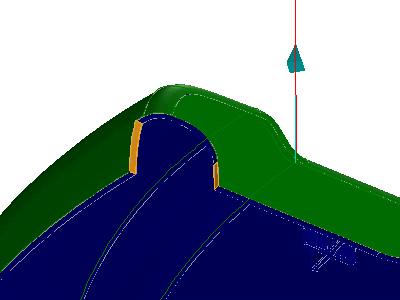
下面的两幅图说明了延伸特征功能。第一幅图显示了没有经过优化的模具零件,两个轮廓面还保持原样。第二幅图使用了“型芯/型腔”优化,并将轮廓面分配到了型芯特征。
Mold Design 提供了一种工具,该工具可通过收集零件属于型芯、型腔或滑块的单个面来分割零件。可以修改这类分类。也可以通过 Advisor 使用自动零件分割方法来“预测”分类,然后修改此分类。
要手动分割零件,
1. 单击
Mold Design,然后在
零件分割组中单击
分割旁边的箭头。
2. 单击手动。将打开手动分割零件对话框并选择活动零件。
3. 如有必要,单击零件并指定一个要分割的不同零件。
4. 从类型层叠列表中选择要为之添加面和特征的成型类型:型芯、型腔或滑块。
5. 如果选择滑块,则通过“方向 3D”工具来指定滑块的拖拉方向。
6. 在特征名称字段中为所收集的面将要添加到的新特征输入一个名称,或指定要修改的现有特征。特别是,您可以修改通过自动零件分割模式创建的特征。
7. 现在,您可以按照下列步骤将面添加到新的或现有的特征:
◦ 单击特征并指定将要添加其面的特征。您可以从模具特征表、“结构浏览器”中选择一个特征,或在视区中单击某个特征。
◦ 单击面 (在添加面的方式下方),然后使用“选择”工具来选择要添加的面。
◦ 单击边界以选择由一些其他面或边定义的边界所围绕的面。要选择边界的边或面,可使用 SHIFT 加鼠标左键选择边或面,使用 SHIFT 加鼠标中键完成列表。要使用分型线选项:
1. 单击分型线以通过分型线特征的边来定义边界。
2. 单击边界内部的某个位置以指示在分型线的哪一“侧”封闭特征。
3. 必要时可调整选择,然后单击接受。
下图是一个使用边界选项的示例:首先,选择边界面,然后在边界的内部单击该面,将会把选定的面分配至型腔特征:
8. 要从特征移除面,可单击面 (在移除面的方式下方),然后使用“选择”工具来选择要移除的面。
9. 您可以在突出显示特征的下方单击其中一个特征类型,来暂时突出显示零件上的特征。
10. 单击
下一个完成当前特征,并使菜单保持打开状态以创建同种类型的新特征,或单击
确定 完成操作。
您可以检查模具零件以确定是否所有面都属于型芯、型腔或滑块特征。将会突出显示不属于这些特征的面。
要检查零件的分割,
1. 单击
模具设计,然后在
零件分割组中单击
 检查分割
检查分割旁边的箭头。将打开
检查零件分割对话框。
2. 如有必要,单击零件并指定要检查的其他零件。
3. 要在检查期间隐藏倒钩,单击打开移除倒钩特征。
4. 单击对其进行检查以突出显示不属于型芯、型腔或滑块特征的面。
5. 完成后单击确定。
分型线
要创建一条分型线,请单击
模具设计,然后在
零件分割组中单击
 分型线
分型线。将打开
分型线对话框。
分型线特征由一系列边和为那些边指定的方向组成。无法在一个分型线特征中存储一个以上的方向。这表示分型线特征的所有边都必须有同一 (唯一) 方向。分型线特征也是专有的:一条边只能属于一个单独的分型线特征。可在下列命令中使用分型线特征:
• 拖拉方向规范 (设置默认拖拉方向并在所有命令中使用方向规范)。
• 手动分割零件
• 分型面创建
下列命令可用于分型线特征:
• 使用“分型线”对话框手动创建和修改分型线特征。
• 使用“压印开放轮廓”对话框中的“按分型线保留”切换来自动创建分型线特征。
• 检查分型线特征以查看边定义开放环还是封闭环。
• 使用“分型线”对话框来显示拥有零件的所有分型线特征:箭头表示被指定为分型线特征的边的拖拉方向。
• 在自定义特征报告中显示分型线及其方向。