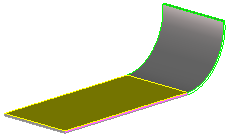
将段附加到扁平线缆布线
可以将线性段、圆形段、绞合段和折叠段附加到现有扁平线缆。也可以桥接两个扁平线缆、将扁平线缆连接到连接器,或将连接现有扁平线缆的段添加到模型上的面。
要在扁平线缆上附加线性段,
1. 单击
Cabling,然后在
扁平线缆组中单击
 附加
附加旁边的箭头。
2. 单击
线性扁平线缆。将打开
添加缆段对话框。
3. 选择要添加线性段的扁平线缆面。
4. 滑动长度滑块以延伸扁平线缆。
5. 添加另一个段或单击

完成操作。
要在扁平线缆上附加圆形段,
1. 单击
Cabling,然后在
扁平线缆组中单击
附加旁边的箭头。
2. 单击
 圆形扁平线缆
。将打开
添加缆段对话框。
3. 选择要添加圆形段的扁平线缆面。
4. 调整半径和弧角度滑块。
5. 如有必要,请单击反向反转新段的方向。
6. 添加另一个段或单击
完成操作。
要在扁平线缆上附加绞合段,
1. 单击
Cabling,然后在
扁平线缆组中单击
附加旁边的箭头。
2. 单击
 绞合扁平线缆
。将打开
添加缆段对话框。
3. 调整长度、扭转、偏移第一个和偏移第二个滑块。
| 可通过指定 -180 度到 180 度之间的扭转来按顺时针或逆时针方向扭转缆。 |
4. 添加另一个段或单击
完成操作。
要桥接两个扁平线缆或将扁平线缆连接到连接器,
1. 单击
Cabling,然后在
扁平线缆组中单击
 添加
添加旁边的箭头。
2. 单击
桥接扁平线缆。将打开
桥接对话框。
3. 选择要桥接的第一个扁平线缆的面。
4. 选择要桥接的第二个扁平线缆的面,或选择连接器。
5. 在切线长度框中选择或指定切线长度。
6. 如有必要,请单击反向反转新段的方向。
7. 单击创建缆。
8. 单击
完成操作。
要附加用于将现有扁平线缆连接到模型面的段,
1. 单击
Cabling,然后在
扁平线缆组中单击
添加旁边的箭头。
2. 单击
 扁平线缆到面
。将打开
转到面对话框。
3. 选择要延伸的第一个扁平线缆的面。
4. 在切线长度菜单中选择或指定切线长度。
5. 在模型上选择一个面。
6. 使用 3D Copilot 调整扁平线缆与面的接触方式。
7. 如有必要,请单击反向反转新段的方向。
8. 单击创建缆。
9. 单击
完成操作。
要在扁平线缆上附加折叠段,
1. 单击
Cabling,然后在
扁平线缆组中单击
 折叠
折叠旁边的箭头。
2. 单击
折叠扁平线缆。将打开
折叠扁平线缆对话框。
3. 单击折弯角度,然后指定折弯的角度。
4. 单击折弯半径,然后为折弯指定半径。
5. 单击添加面,然后在要折叠的扁平线缆上选择面。
6. 单击偏移角度,然后为折叠指定偏移角度。
7. 在反转折弯部分单击反转方向以更改折叠方向。
8. 在更改折弯侧部分单击反向侧以更改折弯侧。
9. 单击
完成操作。