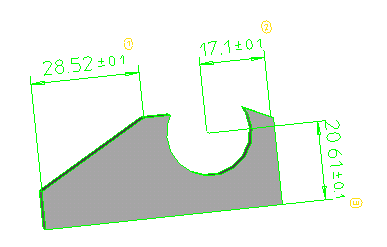
创建距离尺寸
距离尺寸显示了两个参考元素之间的线性距离。以面 (或边) 作为参考元素时,延伸线起始于离单击点最近的顶点。此顶点定义参考位置。
下图显示了一个距离尺寸示例。
创建距离尺寸时,先单击两个参考元素中的哪一个非常重要。单击顺序定义了测量方向。对于自由尺寸,单击顺序还定义了穿过第一参考元素参考位置的显示平面。如果尺寸的标注平面有效,您也可以指定表明所定义测量方向的标注平面。只能在其显示平面或标注平面中重新定位尺寸标签。
下图给出了因不同测量方向而得出的两个不同结果的示例。
距离尺寸的测量方向基本上通过以下规则定义:
• 如果两个参考元素均为平面表面,则测量方向将与先单击那个面垂直。
• 如果两个参考元素中只有一个是平面表面,则测量方向将与该面垂直。
• 如果两个参考元素均为顶点,则测量方向正好为这两个顶点之间的直线方向。
如果尺寸的标注平面有效,您也可以指定表明所定义测量方向的标注平面。在所有情况下,您都可以通过 Creo Elements/Direct Modeling 来指定表示已定义测量方向的标注平面。
可以向装配内的一个或多个零件以及向轮廓添加尺寸测量距离;始终控制尺寸的测量方向。
要创建距离尺寸,
1. 单击
3D Documentation,然后在
注释组中单击
 线性
线性。将打开
创建距离尺寸对话框。
2. 如有必要,请通过单击合适的选项卡来指定要创建通用尺寸还是 GD&T。
3. 选择尺寸的第一个参考:
◦ 通用:单击视区中的参考。
◦ GD&T:选择要控制的面或特征。
4. 如有必要,重复单击捕捉以更改选定参考的捕捉焦点,或直接在框中选择焦点。此选项在能够选择捕捉点时可用;例如在圆形边上,可选择捕捉到附近或远处的切线、边的中心或其顶点。即使这是唯一的选项,也可以从捕捉列表中选择顶点,从而激活参考面上不同顶点的选择。
5. 按上述方法定义第二个参考点;对于 GD&T 则指定基准。选定参考会突出显示,尺寸标签的延伸线会捕捉至选定顶点,尺寸标签会附加到光标上。请注意,尺寸值显示在尺寸值框中,在您更改当前尺寸时它会自动更新。
6. 指定尺寸的测量方向和放置:
◦ 要创建自由尺寸,请单击方向/放置下的自由,然后单击尺寸标签的位置。尺寸平面由参考点确定。
◦ 要将尺寸放置在标注平面上,请单击标注平面,然后指定要使用的标注平面 (在浏览器中双击该标注平面,或在视区中单击该标注平面)。如果存在活动标注平面,则默认情况下选择该标注平面。
放置完尺寸标签后,可以单击该尺寸标签或其他任何标签进行移动,并单击另一个位置。这使您可以组织“飞行中”的标签。
7. 测量方向将自动确定,但也可以根据需要对其进行更改:
◦ 默认选项自动会自动将方向选为垂直于第一个选择的参考元素。
◦ 要指定其他方向,请单击用户定义并使用方向 3D 工具指定测量方向。
◦ 在标注平面上放置尺寸时,还可以指定两点之间的方向应相对于选定标注平面测量为水平还是垂直。
8. 如有必要,可向尺寸添加公差信息。
9. 通过展开预置文本区域并在合适的框中输入文本,可以将前缀、后缀、下标或上标包含至尺寸值中。
10. 可以两种方式使用预定义公差和/或预置文本:
◦ 预设:单击此选项可打开包含早期存储值的表。
◦ 抓取:单击此选项,然后单击视区中的现有尺寸。选定尺寸的公差和预置文本会复制到菜单中,并用于当前尺寸。
11. 如果创建的是 GD&T 尺寸,还必须为其指定名称。或者,还可以将说明、尺寸临界标识符或检查注解包括在内。这些内容将显示在特征报告中。
12. 您可以向尺寸文本添加 URL,它可以是本地计算机、网络或公共 Internet 上的任何文件。右键单击尺寸,然后单击显示 URL 时,文件将在其默认的查看器中打开。
13. 可以通过两种方法结束当前尺寸:
◦ 单击下一个完成当前尺寸,并继续创建具有相同公差和预置文本的新尺寸。
| 您可以不单击下一个;当前尺寸完成后,只需单击模型上的新参考来定义新尺寸即可。系统将自动使用当前设置使其成为当前尺寸。 |
◦ 单击重置取消当前尺寸,但是菜单保持打开状态,并具有相同公差和预置文本。
14. 创建完尺寸后,单击

完成操作。