更改面或边的半径
Creo Elements/Direct Modeling 3D 修改命令可以修改零件中圆环、球体、圆柱体、圆柱腔槽和孔的半径。需要指定径向面或与面连接的 3D 注释半径尺寸。
如果试图更改具有圆角边的面的半径,必须指定要重做的圆角边。在这种情况下,圆角将被移除,半径将发生更改,并且会重新创建圆角。
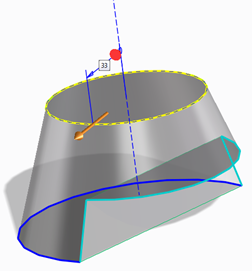
下图显示了一个示例。
要使用固定点更改半径,
可以通过选择点和新半径来更改面的半径。在选定点处,点和面法向仍保持固定。更改的面与其相邻面保持相切。
您可以在每次选择面时仅指定一个点。点必须位于所更改的全部面上。
用固定点更改半径时,圆柱的轴、球的中心或圆环面骨架将会移动。长轴半径、短轴半径与圆环面中心也将发生更改。
1. 单击
Modeling,然后在
修改 3D 组中单击
 半径
半径旁边的箭头。
2. 单击
更改半径或
 更改直径
更改直径。将打开
更改半径或
更改直径对话框。
3. 选择径向面;按住 Shift 键可选择多个径向面。
4. 选择固定点。
5. 单击点。在径向面上单击任何位置来选择固定点。
6. 在新半径中键入值或将导向箭头拖动至所需半径。
| 拖动导向 (3D CoPilot) 箭头时,按 TAB 键可在半径模式和直径模式之间切换。 |
7. 参数模块处于活动状态时,更新关系选项可用。选择此选项可更新更改后的关系。
| 可以在 现实的与 快速之间切换,以便在更改面半径的同时查看现实反馈或快速反馈。请参阅
现实反馈。 |
8. 单击

完成操作。
要更改圆环、球体和圆柱或圆形边和弧形边的半径,
1. 单击
Modeling,然后在
修改 3D 组中单击
半径旁边的箭头。
2. 单击
更改半径或
更改直径。将打开
更改半径或
更改直径对话框。
| 要更改径向边的半径或直径,您可以: a. 单击 Modeling,然后在修改 3D 组中单击更多。 b. 单击  更改边半径 更改边半径或  更改边直径 更改边直径。将打开 更改半径或 更改直径对话框。 | 您也可以在视区中选择圆形边或弧形边,然后单击命令迷你工具栏 (CMT) 上的 ( 更改边半径)。 |
|
3. 在视区中选择径向面或边:
◦ 单击径向面,然后在视区中选择一个径向面;按住 SHIFT 键可选择多个径向面,或者,
◦ 单击径向边,然后在视区中选择一个径向 (圆形或者弧形) 边;按住 SHIFT 可选择多个径向边。
| 可以使用更改边半径或更改边直径命令来: • 更改圆锥底面的半径。 • 更改圆柱的圆形边的半径来将圆柱变成圆锥。 |
4. 如果修改会影响圆角,
◦ 选择重做圆角。
◦ 要包括除默认设置外的受影响面,请单击控制并选择圆角面。
◦ Creo Elements/Direct Modeling 将重新计算这些圆角,以便它们可平滑拟合。
5. 键入新半径的值或在视区中拖动导向箭头。
| 拖动导向 (3D CoPilot) 箭头时,按 TAB 键可在半径模式和直径模式之间切换。 |
6. 固定元素:用于更改通过 Creo Elements/Direct Modeling 选择的相邻面的固定元素。通过 Creo Elements/Direct Modeling 选择的固定元素以深蓝色突出显示。可以选作固定元素的元素以浅蓝色突出显示,如下图所示。
7. 参数模块处于活动状态时,更新关系选项可用。选择此选项可更新更改后的关系。
| 可以在 现实的与 快速之间切换,以便在更改面半径的同时查看现实反馈或快速反馈。请参阅
现实反馈。 |
8. 单击
完成操作。
使用链选项可更改一系列圆环、球体或圆柱的半径。
| 如果未单击保持相切,径向面与平整面之间的相切过渡将会丢失,并替换为边。如果开启“保持相切”选项,与径向面相邻的面将显示为橙色。 |
限制
• 可以使用能够让孔或径向面分割零件的其他面从而创建附加面这样一个较高的值来指定圆环面、球体、圆柱或圆柱孔的新半径。但是,不能将半径减少到会使面重新连接的值。如果尝试这样做,将会产生错误消息。这同样适用于将半径增加至会分割其他面的值。
• 无法使用该选项来删除径向面。要删除圆柱孔或圆柱,请使用“修改 3D”选项来切割已识别的特征。
• 如果选择“重做圆角”选项,系统将尝试通过相同的圆角选项重新创建圆角。但在某些情况下却可能无法实现。如果圆角是利用 RollAtSharp 或 RollAtSmooth 选项创建的,则不使用这些选项也可重新创建圆角。