粘贴面或识别的特征
向零件添加材料的通用方法是向其粘贴其他特征。“粘贴”可延长现有刀具零件使其与目标零件相交,随后将其并入毛坯,从而形成修改的零件。
刀具 (必须为面零件) 的开放边指示零件可以延长的方向。粘贴前,必须使用其他建模功能定位和修改刀具。然后可以将刀具的所有开放端延长至单个目标毛坯 (面或零件),如果存在多个开放环,也可使用“高级粘贴”模式将各个环延长至不同的目标。延伸的刀具随后与毛坯相结合。
刀具延长时,必须使其能够与指定面处的毛坯零件相交。也可以与包含指定面的无限平面相交。Creo Elements/Direct Modeling 会将刀具延长至此平面,并在延伸刀具与平面接触处创建面。
可根据刀具零件的位置和方向,通过粘贴操作为毛坯添加材料或从毛坯中切除材料,或同时执行这两种操作。Creo Elements/Direct Modeling 会在指定刀具后自动选择操作类型,并使用指明“添加”或“切除”的 3D 注解为刀具添加标签。可在必要时更改 Creo Elements/Direct Modeling 的意图,但这通常会显示意外的参考,指明刀具零件的面方向存在问题。记住以下一点非常有用:凸台和腔槽在本质上是相同的特征,不同之处在于具有相反的方向。
粘贴的默认行为是在必要时延长刀具。但是,如果确定给定操作中不需要进行延伸,则可手动将其关闭。这样可以节省处理时间,但如果在确实有必要延长的情况下将其关闭,则会导致粘贴操作失败。
“重做圆角”选项也具有粘贴功能,其将圆角从刀具零件应用到目标毛坯。该选项首先隐含刀具上的任何圆角,然后在可能时在毛坯上对其进行更换。如果无法在毛坯上重新创建一些圆角,显示失败圆角半径的 3D 注解即会在应创建圆角的边处附加到生成的零件。该信息供用于帮助调整模型,以得到合适的结果。
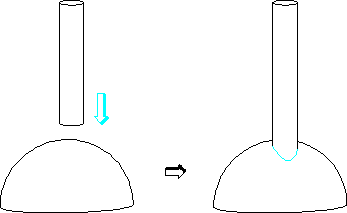
下图显示了粘贴到球上的凸台。
要粘贴凸台或腔槽,
1. 单击
Modeling,然后在
修改 3D 组中单击
 粘贴
粘贴。将打开
粘贴对话框。
2. 选择要将刀具零件延长到的毛坯:
◦ 单击到零件,然后单击该零件。
◦ 单击到面,然后单击毛坯零件的面。如果刀具延伸到多个面,则需使用选择。
3. 单击刀具,然后单击刀具面零件。Creo Elements/Direct Modeling 将 3D 注解附加到刀具,指明操作是向毛坯添加材料,还是从毛坯中切除材料。
4. 如有必要,单击加/减扭转这种状况。
5. 如果刀具上存在多个要粘贴的开放环,可从模式列表中选择高级选项,并为每个环指定不同的目标面:
a. 单击环并指定要延长的环,也可使用选择刀具选择一系列定义环的边。
b. 单击修剪面并指定要将选定环延伸到的面。
c. 单击更新工具。Creo Elements/Direct Modeling 会显示选定环粘贴操作的预览。
6. 要避免在非必要时延长刀具,单击延伸关闭。仅在确认不需要延伸环时执行此操作。虽然关闭延伸可以节约处理时间,但在确实需要延长时“粘贴”操作会失败。
7. 如果要保留刀具零件,请单击保留刀具。
8. 单击

完成操作。
限制
• 同时延伸刀具零件的所有开放端,并且延伸的刀具必须与毛坯 (或平面) 相交。
• 大多数情况下,只有一个开放端可以延长到无限平面。
• 如果选择“重做圆角”选项,系统将尝试通过相同的圆角选项重新创建圆角。但在某些情况下却可能无法实现。如果圆角是利用 RollAtSharp 或 RollAtSmooth 选项创建的,则不使用这些选项也可重新创建圆角。