分析曲线
在 Creo Elements/Direct Modeling 中,可以从曲线构造曲面。因此,消除曲线中的缺陷以提高曲面的质量是很重要的。最后,Creo Elements/Direct Modeling 提供了曲率分析实用工具,有助于进行复杂曲面的早期设计。
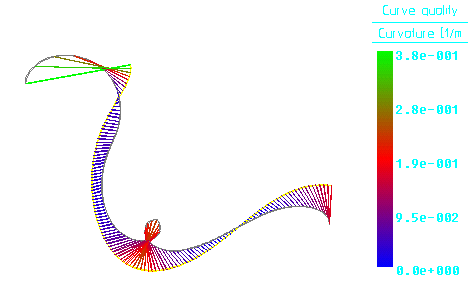
曲率分析实用工具使用矢量表示曲线上的点处的曲率。矢量长度对应于该点处的曲线的曲率值,并且其方向对应于该点处的曲线的法向。由于曲率值是曲率圆半径的倒数,因此分析中使用的单位是 1/长度单位。
颜色编码 (可调整此编码) 用于协助目视解译曲率值。
分析可说明以下信息:
• 高曲率值对应于曲线中较小的半径,可通过分析中相对较长的矢量来显示。
• 摆动曲线 (这些曲线的曲率会从凸度更改为凹度) 通过经常穿过曲线自身的曲率场的轮廓来识别。
• 曲线的转矩可通过标注曲率场绕着曲线旋转的速度来评估。
• 同样可评估参数化的质量。在参数化质量较好的曲线中,两个矢量之间的距离会均匀分布;参数化质量不好的曲线则会显示不均匀的矢量分布。
可控制两个用于分析曲率的参数。可缩放矢量,例如放大曲线上较小的效果。也可以减半或加倍曲线上用于评估曲率的点的数量。查看分析时,会动态进行这些调整。
Creo Elements/Direct Modeling 使用颜色分布 (例如,绿-红-蓝) 来显示分析结果。第一种颜色 (绿色) 表示最大的曲率值,中间的颜色 (红色) 表示中等曲率,最后一种颜色 (蓝色) 则表示小曲率。用最强的颜色值来显示所有小于负限制值或大于正限制值的值。在正负限制值之间,按照当前曲率值插入颜色值。
要分析曲率,
1. 单击
分析,然后在
分析组中单击
 曲线
曲线。将打开
曲线分析对话框。
2. 单击要分析的边。
3. 使用缩放、密度和颜色选项来根据需要调整分析的外观。
4. 继续调整分析参数,或单击

结束曲率分析。