自动网格化
在设计模型上定义约束、载荷及强制位移后,可以自行启动自动网格生成,或者启动组合网格生成和分析运行 (仅在 Creo Elements/Direct Finite Element Analysis 中可用)。
对于网格细化而言,通过自动网格化按钮生成无条件网格是一个很好的起点。通过查看无条件网格,可决定是否应用特定网格条件、是否为网格细化选取模型的关键区域,以及是否评估载荷与边界条件的定位。
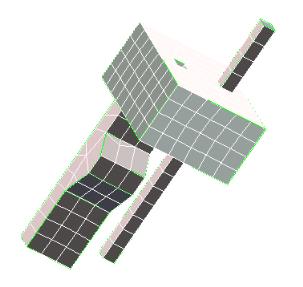
下图显示在没有应用任何用户定义的网格条件的情况下,进行自动网格生成之后塑性连接器的设计。
要使用“自动网格化”创建网格,
1. 单击修改,然后在网格组中,单击自动网格化。
将打开自动网格化对话框,任意当前研究在研究框中自动可用。
如果没有当前研究或者希望选择其他研究,则在研究框中指定研究的名称。
2. 单击零件,然后使用以下方式之一指定要网格化的零件:
◦ 单击零件。
◦ 从结构浏览器中选择零件。
◦ 使用选择工具。
◦ 在零件框中键入零件的名称。
◦ 在用户输入行中键入零件的名称 (包括双引号和路径名称)。例如,"/mypart1"。
3. 选择任何需要的子选项。可用的子选项如下:
◦ 全局元素尺寸 (元素尺寸) 可指定用于创建网格的元素的尺寸。
按照上述内容选择零件时,Creo Elements/Direct Finite Element Analysis 会根据几何的尺寸计算用于网格化零件的平均默认元素尺寸。该值将显示在全局元素尺寸框中。
可接受该值,或者在全局元素尺寸框中输入新的元素尺寸。
◦ 元素顺序 (元素顺序) 可选择:
▪ 线性:只在元素顶点创建带节点的元素。仅在对结构情况只有简单的第一印象时使用线性元素。要获得更准确的结果,应始终使用二次元素。
▪ 二次:增加每个元素的节点数。额外节点位于连接元素顶点的线的中点处。大多数情况下,二次元素阶数可以提高结果的准确性,但求解器需要花费更多处理时间。(这是默认情况。)
▪ P 元素:增加插入的多项式的阶数。
◦ 元素形状 (元素形状) 可选择用于构造网格的有限元素的形状 (请参阅下面的图形)。选择为:元素中的函数。
▪ 实体:四面体 (默认) - 实体四面体元素;即由具有四个三角形面的规则体组成的实体网格。
▪ 曲面:三角形 - 三角形曲面元素;即由三角形组成的曲面网格。如果不确定使用哪个曲面元素形状,则选择曲面:三角形。
▪ 曲面:四边形 - 四边形曲面元素;即由四边元素组成的曲面网格。
4. 单击

接受条目并启动网格生成。
| 四边形曲面网格实际上是“四边形支配的”网格。在一些情况下,需要将三角形元素插入四边形网格以满足网格质量的几何情况或条件。 可使用输出组中的网格按钮导出曲面网格,以用于第三方 FEA 应用程序。 |
四边形曲面元素
三角形曲面元素
四面体实体元素