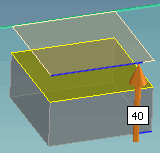
使用尺寸移动面
Creo Elements/Direct Modeling 可使用线性和角度尺寸移动面。以下步骤说明如何在立方体上使用线性尺寸移动立方体的一个面。
要使用线性尺寸移动面,
1. 单击
Modeling,然后在
修改 3D 组中单击
 修改
修改旁的箭头。
2. 单击
移动。将打开
移动对话框。
3. 单击面,然后在视区中选择立方体的顶面。
4. 在方法部分中单击尺寸。
5. 在按尺寸变换部分中,单击尺寸,然后在视区中选择立方体的线性尺寸。
6. 移动光标即可在视区中移动立方体的面。视区中的可视反馈在移动光标时显示面的位置。也可在视区中键入值以移动面。
| 在移动对话框的反馈部分中,可在快速或现实的之间切换,以便在视区中查看快速或现实反馈。 |
| • 也可在视区中选择线性尺寸 (预选模式),然后拖动 3D CoPilot 或键入值来移动立方体的面。 • 可单击预览在视区中预览模型。最终模型如下所示。 |
7. 单击

完成操作。
以下步骤说明如何在立方体上使用角度尺寸移动立方体的一个面。
要使用角度尺寸移动面,
1. 单击
Modeling,然后在
修改 3D 组中单击
修改旁的箭头。
2. 单击
移动。将打开
移动对话框。
3. 单击面,然后在视区中选择立方体的侧面。
4. 在方法部分中单击尺寸。
5. 在按尺寸变换部分中,单击尺寸,然后在视区中选择立方体的角度尺寸。
6. 移动光标即可在视区中移动立方体的面。视区中的可视反馈在移动光标时显示角度。也可在视区中键入角度以移动面。
7. 也可使用旋转点来移动面:
a. 在按尺寸变换部分中,单击按旋转点。
b. 键入旋转角度的值。角度在角度尺寸参考的两个面之间测量。
c. 单击旋转点,然后在视区中选择一个旋转点。旋转点可将旋转轴移动到新的旋转点。视区中的可视反馈不使用 3D CoPilot 拖动器,而是以相对于固定面的指定角度显示面,如下所示:
| 在移动对话框的反馈部分中,可在快速或现实的之间切换,以便在视区中查看快速或现实反馈。 |
| • 也可在视区中选择角度尺寸 (预选模式),然后拖动角度 3D CoPilot 或键入值来移动立方体的面。 • 可单击预览在视区中预览模型。最终模型如下所示。 |
8. 单击
完成操作。