创建焊接符号
3D 焊接符号帮助您在模型上直接显示装配的制造方式。
要创建焊接符号,
1. 单击
3D Documentation,然后在
注释组中单击
 符号
符号。
2. 在模板浏览器中,单击焊接。
3. 双击焊接符号。
4. 将符号定位到视区中的活动标注平面上。如果没有处于活动状态的标注平面,请单击参考元素,然后定位符号。
5. 按照下面的说明完成操作。
要定义焊接符号参数,
1. 单击抓取,然后从视区中单击现有的焊接符号以复制其参数,或指定以下参数:
形状 | 选择焊接符号的类型。 |
位置 | 选择符号的方向。 |
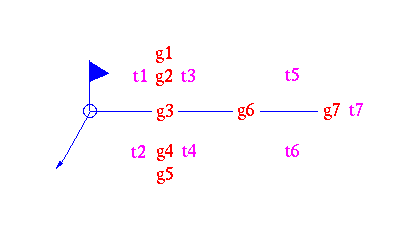
几何变量 | 通过单击显示几何变量 g1 到 g7 的框。从这些框中选择所需的几何元素。这些元素均符合 DIN 18800-1 标准。 |
文本变量 | 通过单击显示文本变量 t1 到 t7 的框。在这些框中输入所需值。 |
2. 或者,单击交换侧来在焊接符号箭头侧和另一侧之间进行参数交换。
3. 要添加主参考,请单击添加,然后单击模型上想要添加参考线的元素。
4. 要移除已指定的参考,单击移除并单击参考元素。
5. 要选择附属参考,请单击第二参考。
◦ 单击边、面、零件或装配选择附属参考元素。选定元素在命令处于活动状态时会变红。
◦ 清除第二参考移除所有附属参考。
6. 如有必要,指定符号是自由的还是连接到标注平面。如有必要,选择标注平面。
7. 指定符号是水平定向还是竖直定向 (如果已指定标注平面),或者单击用户定义并在视区中定义一个方向。
8. 也可以指定符号的“参考文件”或“参考 URL”。
9. 可通过下列两种方式之一结束当前符号创建:
◦ 单击下一步完成当前标签,并使用当前菜单设置继续创建新标签。
◦ 单击重置取消当前标签,但保持菜单打开,设置不变。
10. 单击

完成操作。
| 单击 符号之后,立即单击视区中的某个现有焊接符号以抓取其参数。 |