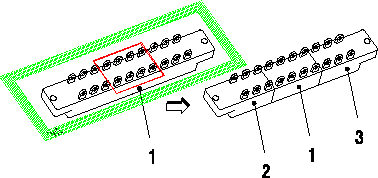
示例:使用轮廓将一个零件分割为三个零件
在本例中,将分割零件 1,创建出新零件 2 和 3。下面显示的是初始零件以及分割后得到的零件。
示例:将一个零件分割为三个零件
要将一个零件分割为三个零件:
1. 定位工作平面 w1 并创建用于切削零件的轮廓。此几何必须是封闭轮廓。
2. 单击
Modeling,然后在
模型组中单击
 移除
移除旁边的箭头。
3. 单击
 截面
截面。将打开
截面对话框。
4. 单击零件,然后单击零件 1。
5. 单击工作平面,然后单击工作平面 w1。
6. 单击

完成操作。
Creo Elements/Direct Modeling 会剖切零件 1,创建新零件 2 和 3。