Démarrage et arrêt de Creo Elements/Direct Model Manager
Pour utiliser Creo Elements/Direct Model Manager, vous devez disposer d'un nom d'utilisateur et d'un mot de passe Creo Elements/Direct Manager Server. Si vous ne le connaissez pas ou si vous n'en possédez pas, adressez-vous au service ou à la personne en charge de ces questions comme votre service informatique, votre administrateur ou votre responsable.
Pour démarrer Creo Elements/Direct Model Manager
1. Dans le menu Démarrer, cliquez sur > > .
2. Le chargeur de l'application vérifie la version de Creo Elements/Direct Model Manager présente sur votre système.
◦ S'il s'agit de la première exécution de Creo Elements/Direct Model Manager, vous devez saisir le nom d'hôte de votre serveur de distribution de logiciels. Adressez-vous à votre administrateur pour connaître cette information.
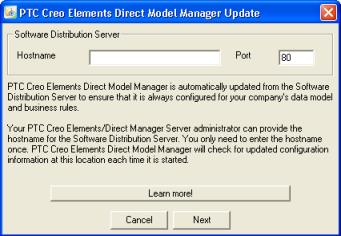
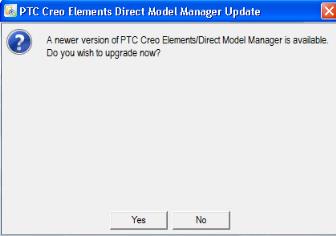
3. Si une version plus récente de Creo Elements/Direct Model Manager est disponible, la boîte de dialogue Mise à jour de Creo Elements/Direct Model Manager s'ouvre. S'il s'agit d'une mise à niveau facultative, il vous appartient de décider si vous voulez procéder à la mise à niveau.
4. La boîte de dialogue de connexion de Creo Elements/Direct Model Manager s'ouvre ; saisissez votre Nom d'utilisateur et Mot de passe, puis cliquez sur OK.
Creo Elements/Direct Model Manager peut prendre en charge plusieurs fenêtres à la fois. Pour afficher plusieurs fenêtres d'espace de travail, dans le menu Fichier, cliquez sur > .
Pour arrêter Creo Elements/Direct Model Manager :
1. Cliquez sur > .