Creo Elements/Direct Model Manager starten und stoppen
Sie benötigen einen Creo Elements/Direct Manager Server Benutzernamen und ein Kennwort, um Creo Elements/Direct Model Manager zu verwenden. Ihre IT-Abteilung, Ihr Systemadministrator oder Ihr Vorgesetzter kann Ihnen ggf. weiterhelfen, wenn Sie Ihren Benutzernamen und Ihr Kennwort nicht kennen bzw. über keinen Benutzernamen und kein Kennwort verfügen.
So starten Sie Creo Elements/Direct Model Manager
1. Klicken Sie im Menü Start auf > > .
2. Der Application Loader prüft die Version von Creo Elements/Direct Model Manager auf Ihrem System.
◦ Wenn Creo Elements/Direct Model Manager zum ersten Mal gestartet wird, müssen Sie den Hostnamen Ihres Software Distribution Server eingeben. Diese Informationen erhalten Sie von Ihrem Administrator.
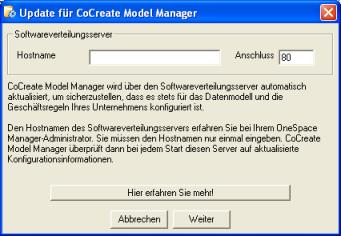
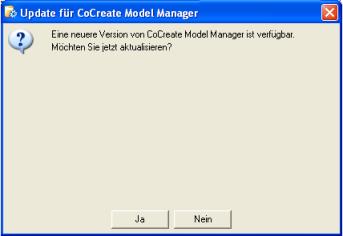
3. Wenn eine neuere Version von Creo Elements/Direct Model Manager verfügbar ist, wird das Dialogfenster Creo Elements/Direct Model Manager - Aktualisierung geöffnet. Handelt es sich um ein optionales Upgrade, legen Sie fest, ob das Upgrade erfolgen soll.
4. Das Dialogfenster zum Anmelden bei Creo Elements/Direct Model Manager wird geöffnet. Machen Sie die erforderlichen Angaben in den Feldern Benutzername und Kennwort, und klicken Sie auf OK.
Creo Elements/Direct Model Manager unterstützt die gleichzeitige Anzeige mehrerer Fenster. Wenn Sie mehrere Arbeitsbereichsfenster benötigen, klicken Sie im Menü Datei auf > .
So stoppen Sie Creo Elements/Direct Model Manager:
1. Klicken Sie auf > .