将绘图保存到 Creo Elements/Direct Model Manager
由于使用的是 Creo Elements/Direct Model Manager,因此,可以识别绘图和模型不同步的情况。Creo Elements/Direct Model Manager 保持与数据库的 2D-3D 关联性,以便您始终可以了解绘图过期或与基础 3D 模型不同步的情况。
关于视图集和关联性
首次创建绘图时,您将确定哪一项 (零件或装配) 将成为绘图和视图集的所有者。接着,确定 2D 视图项的前和上方向。然后,创建绘图和视图集,并将其与自己的模型 (所有者) 一起存储。
视图集拥有并管理 2D-3D 关联性的三个重要事项:
• 2D 视图方向:标准 2D 主视图方向的布局。
• 视图数量:由视图集 (前视图、右视图、俯视图、Iso 等) 所创建的 2D 视图数量
• 项:2D 视图中需要关联的零件和装配。
◦ 更改视图集中的任何项 (零件) 时,Creo Elements/Direct Model Manager 将检测此更改并将相关绘图的状况标记为过期。将视图集与模型一起存储很重要,因为只要视图集中的项 (零件) 发生更改,Creo Elements/Direct Model Manager 都会知道。Creo Elements/Direct Model Manager 会自动将 3D 模型与 2D 绘图一起保存来保持关联性。
在 Creo Elements/Direct Model Manager 中存储框架和标题区将会节省时间和工作量。创建一次标题区后,就可经常将其作为绘图的模板使用。
关于标题区和文本参考
使用文本参考,可以
• 在 Creo Elements/Direct Model Manager 中更改绘图的说明,下次加载绘图时,新的说明将出现在标题区中。
• 在标题区中完成一次属性设置后,Creo Elements/Direct Model Manager 将使用最新的属性信息更新绘图。
• 设置标题区所需的所有属性,然后将标题区用作所创建的各绘图的模板。
文本参考表包含可在标题区中进行设置的全部属性。更新标题区时,将从数据库检索属性的新表。Creo Elements/Direct Annotation 可使用此表来更新标题区属性。通过 Creo Elements/Direct Annotation 打开文本参考表。
每次保存和加载后,都将更新标题区。使用 Creo Elements/Direct Annotation 的 Creo Elements/Direct Model Manager 菜单中的更新标题区选项来手动更新标题区。
 |
• 如果修改绘图而不加载自己的模型,则可能丢失数据库中两个项的关联性。
• 绘图浏览器中的红色字母表示 Creo Elements/Direct Annotation 中的绘图未与 Creo Elements/Direct Modeling 中的模型关联。
练习保存绘图和标题区框架以查看 Creo Elements/DirectModel Manager 管理 2D 数据的方式。
|
保存 2D 绘图
1. 启动 Creo Elements/Direct Annotation (Creo Elements/Direct Modeling)。
2. 为在零件 2 中加载的装配创建绘图。
◦ 选择视图。切记! 主视图最重要,因为它确定了其他视图的透视图。
◦ 使用具有 WM 前缀的任何框架。WM 框架将保存在数据库中。
◦ 如果它是一个装配,则更新绘图。Creo Elements/Direct Modeling 将自动更新模型的绘图。
3. 在绘图浏览器中选择绘图,单击 > > 。或者,在 Creo Elements/Direct Annotation 绘图浏览器中右键单击绘图,然后选择 > 。保存对话框随即打开。
保存对话框将保存绘图和模型以捕获新的视图集内容。如果不需要默认设置,为模型选择保存类型。
 |
选中保存对话框中的创建 PDF,为绘图创建 PDF。可以在 Creo Elements/Direct Model Manager 工作区的附件文件夹中找到该 PDF。
|
4. 单击保存。
使用标题区框架
标题区是指 Creo Elements/Direct Annotation 的 2D 绘图中所包含的框架和信息区域。Creo Elements/Direct Model Manager 提供了一组带有 WM 前缀的框架。将标题区用于 Creo Elements/Direct Model Manager 时,数据库会将标题区以及其内容发送至 Creo Elements/Direct Annotation。
将框架保存至 Creo Elements/Direct Model Manager
1. 在 Creo Elements/Direct Annotation 中加载一个绘图。
2. 要查看如何更新和保存框架,请将新文本添加到框架中。确保选择框架作为所有者。如果选择绘图作为所有者,绘图会保留更改,而框架不会保留更改。
3. 单击 > > 。或者,在绘图浏览器中右键单击模型,然后选择 > 。保存框架对话框随即打开。
4. 从名称列表中选择新建框架。
5. 在数据库框架中键入框架的名称。可能需要在框架名称内包含框架类型 (例如,_D),这样您就不会忘记框架的类型。Creo Elements/Direct Model Manager 会自动添加 WM 前缀。此框架现在对所有 Creo Elements/Direct Model Manager 用户均可用。
6. 现在,验证是否可从 Creo Elements/Direct Model Manager 中使用框架。在 Creo Elements/Direct Annotation 中创建新会话。
7. 将 Creo Elements/Direct Model Manager 中的绘图重新加载到 Creo Elements/Direct Annotation 中。加载 2D 与加载 3D 的过程相同。只需在 Creo Elements/Direct Model Manager 工作区中右键单击项,然后选择“加载”。绘图将具有原始框架,而不是刚刚修改的框架。
8. 要查看所创建的框架,请在 Creo Elements/Direct Annotation 中修改框架类型。确保从新建框架列表中选择已修改的框架。新框架将加载到 Creo Elements/Direct Annotation 中。
9. 现在保存 Creo Elements/DirectModel Manager 中的绘图以关联框架和绘图。右键单击绘图浏览器,然后选择 > 。Creo Elements/Direct Model Manager 将绘图和模型另存为主修订版本以保持关联性和视图集最新。
10. 添加描述框架更改的更改注解。
11. 单击保存。
现在,每次加载此绘图时,都将具有此新框架。
将现有框架移动到 Creo Elements/Direct Model Manager 中
可以通过将现有框架保存到 Creo Elements/Direct Model Manager 来移动文件系统中的现有框架。
1. 通过要保存在 Creo Elements/Direct Annotation 中的框架加载绘图。
2. 修改文本参考以添加将保存到标题区中的属性,例如材料、更改注解说明或批准者。
3. 修改文本参考以添加将保存到标题区中的属性,例如材料、更改注解说明或批准者。单击 Annotation,然后在注释组中单击更多旁的箭头。
4. 单击文本参考。文本参考对话框随即打开。
5. 单击活动组并选择 tb。tb 是数据库属性的列表。
6. 单击分配。P_prefix 是主数据 (零件) 属性。CN_prefix 是更改注解属性。没有前缀的属性是数据库中的属性。
7. 选择某些文本参考并将其放置在标题区中。单击确定。
8. 将框架保存到 Creo Elements/Direct Model Manager 中。在绘图浏览器中右键单击绘图,然后选择 > 。
9. 从名称列表中选择新建框架。
10. 在数据库框架中键入框架的名称。
11. 单击保存。
下次准备使用此框架和标题区时,只需从 Creo Elements/Direct Annotation 中的框架列表中对其进行选择。
|
|
Creo Elements/Direct Model Manager 将通过数据库中最新的值自动更新标题区的内容,包括状态、更改注解、上次修改的日期等等。
|
它能为您所用吗?
您已经保存了 2D 绘图并更新了标题区框架。Creo Elements/Direct Model Manager 通过数据库属性对话框显示有关模型、绘图、其修订版本、更改注解以及附件的信息。下面让我们来看一下!
浏览绘图信息
打开数据库属性对话框,可以查看模型状况。在工作区中右键单击绘图,然后选择 > 。

数据库属性对话框在左上角显示绘图信息 (例如版本和状态),在右上角显示绘图的缩略图图像。
模型状况选项卡的列显示附加的重要信息:
1. 模型:列出数据库中模型的所有修订版本。模型列表与视图集中的项列表相关。
2. 关联绘图:列出与模型相关联的绘图的名称和修订版本。
3. 绘图状况:显示绘图的状态以及与模型关联的绘图是否为最新绘图。如果修改模型,但不更新绘图,“绘图状况”会显示需要更新。要更新绘图,请返回绘图浏览器,右键单击绘图,然后选择 > 。
4. 类型:显示绘图 (和视图集) 的所有者。所有者是拥有绘图 (和视图集) 的零件或装配。如果保存了装配的绘图,装配内的每个零件 (每个视图集项) 都是元件。在此情况下,装配是绘图的所有者,并且其零件和子装配都是绘图的元件。
浏览模型信息
打开数据库属性对话框,可以查看绘图状况。在工作区中,右键单击模型,然后选择 > 。
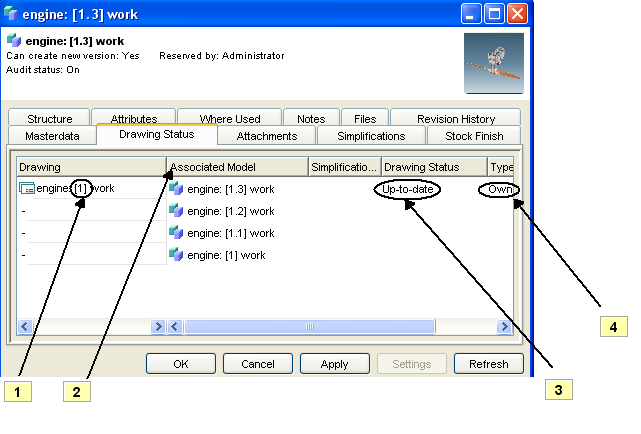
数据库属性对话框在左上角显示模型信息 (例如版本和状态),在右上角显示模型的缩略图图像。
绘图状况选项卡的列显示附加的重要信息:
1. 绘图:列出数据库中绘图的所有修订版本。在本示例中,绘图是在模型之后的一个修订版本。
2. 关联模型:列出与绘图相关联的模型的名称和修订版本。在本示例中,模型的第一个修订版本没有绘图。
3. 绘图状况:显示绘图的状态以及与模型关联的绘图是否为最新绘图。如果修改模型,但不更新绘图,“绘图状况”会显示需要更新。要更新绘图,请返回绘图浏览器,右键单击绘图,然后选择 > 。
4. 类型:显示绘图 (和视图集) 的所有者。在此情况下,装配是绘图 (和视图集) 的所有者。
在您的系统中尝试此操作。
修改 2D 绘图
• 修改模型并更新绘图时,请参阅附加的 Creo Elements/Direct Model Manager 信息。
◦ 试试看!
a. 转到 Creo Elements/DirectModeling。修改模型。已修改的零件在结构浏览器中显示已本地修改。
b. 将模型保存到 Creo Elements/Direct Model Manager。选择主修订版本作为保存类型,并在更改注解中填写注解来说明所做的修改,以便其他设计者了解您所执行的操作。
c. 在 Creo Elements/Direct Modeling 结构浏览器中,转到 > 。列出修订版本 [2] 的模型,但是没有关联的绘图,且绘图状况列为空。
d. 更新 Creo Elements/Direct Annotation 中的绘图。您会注意到绘图浏览器中的青色 - 这表示需要更新绘图。
e. 保存绘图。磁盘图标表示绘图需要保存到 Creo Elements/Direct Model Manager 中。不要忘记添加有关修改的更改注解。
f. 在 Creo Elements/Direct Annotation 绘图浏览器中,转到 > 。模型与绘图关联,绘图状况列显示最新。如果已将绘图保存为主修订版本,您会看到列出的多个装配版本。
g. Creo Elements/Direct Annotation 中的标题区框架将自动更新为包含“更改注解”和修订版本信息。
• 查看绘图的属性。
◦ 打开数据库属性对话框并选择属性选项卡。在此,您将看到可作为文本参考添加到绘图中的属性。