Creo Elements/Direct Job Server installieren
Der Job Spooler Server (Bestandteil der Creo Elements/Direct Manager Server Installation) weist einen Job einem Creo Elements/Direct Job Server zu und löst die eigentliche Ausführung auf diesem Server aus. Auf dem Creo Elements/Direct Job Server Computer muss Creo Elements/Direct Modeling (für die Kollisionsanalyse oder die Erzeugung von 3D-Formaten) bzw. Creo Elements/Direct Drafting (für die Erzeugung von 2D-Formaten und das Plotten) installiert sein.
Creo Elements/Direct Job Server wird separat von den anderen Creo Elements/Direct Manager Server Komponenten installiert. Sie sollten den Creo Elements/Direct Job Server aufgrund der starken Arbeitslast auf einem gesonderten Computer installieren.
 |
Creo Elements/Direct Job Server erfordert Microsoft .NET Framework 2.0.
|
Creo Elements/Direct Job Server installieren
1. Öffnen Sie die Installations-DVD der Creo Elements/Direct Produktreihe, und klicken Sie auf Modeling und Drafting, inklusive 3D Access und 2D Access, um Creo Elements/Direct Job Server zu installieren.
2. Klicken Sie auf Weiter. Das Fenster InstallShield Wizard wird geöffnet.
3. Deaktivieren Sie alle Komponenten mit Ausnahme von Creo Elements/Direct Job Server.
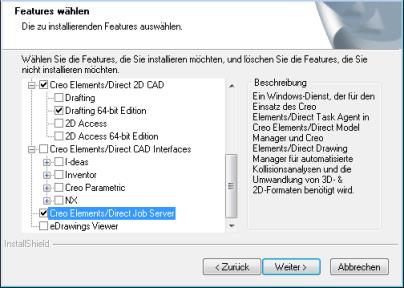
4. Klicken Sie auf Weiter. Das Fenster Kopiervorgang starten wird geöffnet.
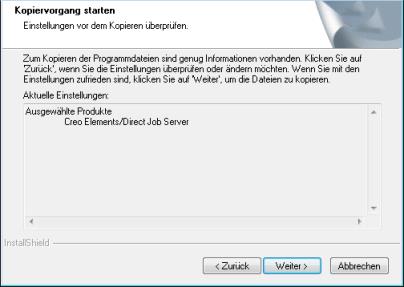
5. Vergewissern Sie sich, dass Creo Elements/Direct Job Server unter Aktuelle Vorgaben aufgelistet ist.
6. Klicken Sie auf Weiter. Das Fenster Willkommen wird geöffnet.
7. Klicken Sie auf Weiter. Das Dialogfenster Lizenzvertrag wird geöffnet.
8. Klicken Sie auf Ich akzeptiere die Bedingungen der Lizenzvereinbarung und dann auf Weiter. Das Fenster Zielordner wird geöffnet.
9. Standardmäßig wird Creo Elements/Direct Job Server unter C:\Program Files\PTC\Creo Elements\Direct Job Server 20.9\ installiert.
10. Klicken Sie auf Weiter. Das Fenster System check wird geöffnet.
11. Das Fenster System check wird nur dann angezeigt, wenn der Desktop Heap auf diesem System zu klein ist. Eine Änderung der Größe des Desktop Heap wird erst nach Neustart des Computers wirksam.
12. Klicken Sie auf Weiter. Das Fenster Configure wird geöffnet.
13. Port
: Der Port, den der Job Spooler verwendet, wenn er diesem Server einen Job zuweist. Der Standardport lautet 8897.
14. Klicken Sie auf Weiter. Das Fenster Enter the Service User Name wird geöffnet.
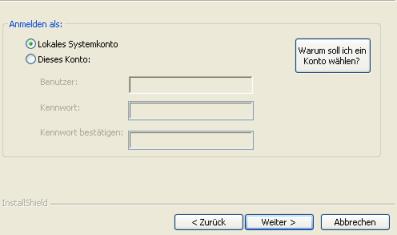
15. Der Creo Elements/Direct Job Server-Dienst wird standardmäßig als Lokales Systemkonto ausgeführt. Klicken Sie auf Warum soll ich ein Konto wählen?, um weitere Informationen aufzurufen.
 |
Der Creo Elements/Direct Job Server benötigt Zugriff auf Ihre Drucker, um die Plot-Jobs auszuführen. Wenn der Creo Elements/Direct Job Server Service als lokales Systemkonto ausgeführt wird, haben Sie nur Zugriff auf "lokale" Drucker. Wird der Creo Elements/Direct Job Server Service hingegen unter einem Benutzerkonto ausgeführt, hat er Zugriff auf alle Drucker, darunter auch Netzwerkdrucker, die diesem Benutzer zur Verfügung stehen.
|
16. Klicken Sie auf Weiter. Das Fenster Bereit das Programm zu installieren wird geöffnet.
17. Klicken Sie auf Install. Der Installationsvorgang dauert einige Minuten.
18. Nach Abschluss des Installationsvorgangs wird das Fenster InstallShield Wizard abgeschlossen geöffnet.
19. Klicken Sie auf Fertigstellen.
|
|
Die Creo Elements/Direct Job Server Installation erhöht den Desktop Heap. Damit diese Änderung wirksam wird, müssen Sie Ihren Computer neu starten.
|
Creo Elements/Direct Job Server registrieren
Nachdem Sie die Installation abgeschlossen haben, registrieren Sie den Creo Elements/Direct Job Server über die Registerkarte Admin von Creo Elements/Direct Model Manager Standalone oder Creo Elements/Direct Drawing Manager Standalone.
|
|
Sie benötigen eine Model Manager Task Agent Lizenz.
|
1. Klicken Sie auf Aufgaben.
2. Klicken Sie im Bereich Aufgaben- & Job-Ansichten auf Job Server.
3. Klicken Sie im Bereich Job Server-Aufgaben auf Job Server hinzufügen.
a. Host: Geben Sie den Hostnamen des Computers ein, auf dem Sie den Creo Elements/Direct Job Server installiert haben.
b. Port: Der Standardport lautet 8897. Geben Sie die Portnummer ein, die Sie während der Installation verwendet haben, falls diese vom Standardwert abweicht.