Creo Elements/Direct Job Server のインストール
ジョブスプーラサーバ (Creo Elements/Direct Manager Server の一部としてインストールされます) は、Creo Elements/Direct Job Server が稼働しているサーバにジョブを割り当て、サーバ上での処理を開始します。Creo Elements/Direct Job Server のコンピュータには Creo Elements/Direct Modeling (干渉検出または 3D フォーマット生成ジョブの場合)、または Creo Elements/Direct Drafting (2D フォーマット生成またはプロットジョブの場合) が必要です。
Creo Elements/Direct Job Server は、ほかの Creo Elements/Direct Manager Server コンポーネントとは別のマシンにインストールします。処理負荷が大きいため、Creo Elements/Direct Job Server は専用のマシンにインストールする必要があります。
 |
Creo Elements/Direct Job Server には Microsoft .NET Framework 2.0 が必要です。
|
Creo Elements/Direct Job Server のインストール
1. Creo Elements/Direct 製品ファミリーの DVD から Creo Elements/Direct Job Server をインストールするには、「Modeling および Drafting (3D および 2D Access を含む)」をクリックします。
2. 「次」をクリックします。「InstallShield Wizard」ウィンドウが開きます。
3. 「Creo Elements/Direct Job Server」以外のすべてのチェックを外します。
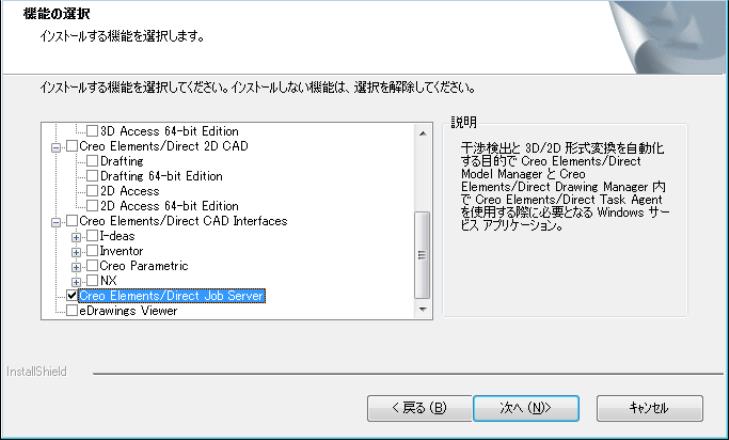
4. 「次」をクリックします。「Start Copying Files」ウィンドウが開きます。
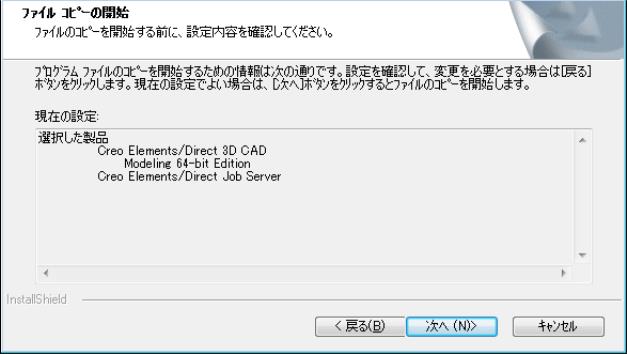
5. 「現在の設定」に「Creo Elements/Direct Job Server」が含まれていることを確認します。
6. 「次」をクリックします。「ようこそ」ウィンドウが開きます。
7. 「次」をクリックします。「使用許諾契約書」ダイアログボックスが開きます。
8. 「使用許諾契約の条項に同意します」をクリックして、「次へ」をクリックします。「インストール先のフォルダ」ウィンドウが開きます。
9. デフォルトでは、Creo Elements/Direct Job Server は C:\Program Files\PTC\Creo Elements\Direct Job Server 20.8\ にインストールされます。
10. 「次」をクリックします。「システムチェック」ウィンドウが開きます。
11. 「システムチェック」ウィンドウは、使用中のシステムのデスクトップヒープサイズが小さ過ぎる場合にのみ表示されます。デスクトップヒープサイズの変更は、システムを再起動しないかぎり有効になりません。
12. 「次」をクリックします。「設定」ウィンドウが開きます。
13. ポート
: サーバにジョブを割り当てる際に、ジョブスプーラが使用するポートです。デフォルトのポートは 8897 です。
14. 「次」をクリックします。「サービスユーザ名の入力」ウィンドウが開きます。
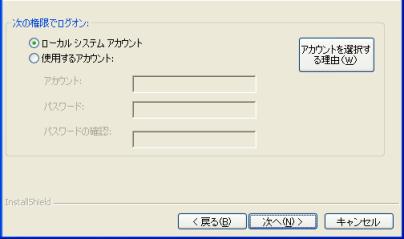
15. デフォルトでは、Creo Elements/Direct Job Server サービスは「ローカルシステムアカウント」として実行されます。ヘルプを参照する場合は、「アカウントを選択する理由」をクリックしてください。
 | Creo Elements/Direct Job Server がプロットジョブを実行するには、プリンタへのアクセスが必要です。Creo Elements/Direct Job Server サービスをローカルシステムアカウントとして実行している場合は、ローカルプリンタにしかアクセスできません。Creo Elements/Direct Job Server サービスをユーザアカウントで実行している場合は、ネットワークプリンタなど、そのユーザアカウントで利用可能なすべてのプリンタへアクセスできます。 |
16. 「次」をクリックします。「プログラムをインストールする準備ができました」ウィンドウが開きます。
17. 「インストール」をクリックします。インストールには数分かかります。
18. インストールプロセスが完了すると、「InstallShield ウィザードを完了しました」ウィンドウが開きます。
19. 「完了」をクリックします。
| | Creo Elements/Direct Job Server のインストールによって、デスクトップヒープが増加します。そのため、変更を有効にするにはコンピュータを再起動する必要があります。 |
Creo Elements/Direct Job Server の登録
インストールが完了した後、Creo Elements/Direct Model Manager Standalone または Creo Elements/Direct Drawing Manager Standalone の「管理」タブから Creo Elements/Direct Job Server を登録します。
| | Model Manager Task Agent ライセンスが必要です。 |
1. 「タスク」をクリックします。
2. 「タスク & ジョブビュー」パネルで、「ジョブサーバ」をクリックします。
3. 「ジョブサーバタスク」パネルで、「ジョブサーバの追加」をクリックします。
a. ホスト: Creo Elements/Direct Job Server がインストールされているコンピュータのホスト名を入力します。
b. ポート: デフォルトのポートは 8897 です。異なる場合は、インストール中に使用したポート番号を入力してください。