サービスのチェックとクライアントのテスト
Creo Elements/Direct Manager Server をインストールすると、いくつかのサービスが追加されます。それらのサービスが正しく起動されていることをチェックする必要があります。
Oracle
次の Oracle サービスを起動する必要があります。また、自動的に起動されるように設定する必要もあります。
• OracleServiceSID (デフォルトの SID は WM) は必須であり、自動的に起動するように設定する必要があります。コンピュータで使用されるメモリ (RAM) 容量を削減する必要がある場合は、その他の大部分の Oracle サービスを無効にできます。
• OracleOraDb19c_home1TNSListener (Oracle 19c 用) を自動的に起動するように設定する必要があります。
SQL Server
次の SQL Server サービスのいずれかを起動する必要があります。また、自動的に起動されるように設定する必要もあります。
• SQL Server (MSSQLSERVER) (Standard、Workgroup、または Enterprise からデフォルトインスタンスをインストールした場合)
• SQL Server (SQLEXPRESS) (Express のデフォルトインスタンスをインストールした場合)
• SQL Server (<名前付きインスタンス>) (名前付きインスタンスをインストールした場合)
SQL Server データベースが Creo Elements/Direct Manager データベースサーバとは異なるマシン上にある場合は、次のサービスを自動的に起動されるように設定する必要があります。
• SQL Server Browser
Creo Elements/Direct
次の Creo Elements/Direct サービスを起動する必要があります。また、自動的に起動されるように設定する必要もあります。
• Creo Elements/Direct Manager Database Server - すべてのインストール
• Creo Elements/Direct Manager File Server - すべてのインストール
• Creo Elements/Direct Manager Job Spooler - すべてのインストール
• Creo Elements/Direct Manager Software Distribution Server - すべてのインストール
• Creo Elements Direct Manager Web Multiplexer - Web Server をインストールした場合のみ
• Creo Elements Direct Manager Web Server n - Web Server をインストールした場合のみ (1 ~ n 台の Web サーバ、インストールされている数により異なる)
• Creo Elements Direct Manager Web Services Server - すべてのインストール
Creo Elements/Direct サービスが正しく起動されていることを確認するには、次の操作を行います。
1. ご使用のコンピュータの「コントロールパネル」に移動します。
2. 「管理ツール」をダブルクリックします。
3. 「サービス」をダブルクリックします。
4. Creo Elements/Direct サービスが起動されていることを確認します。
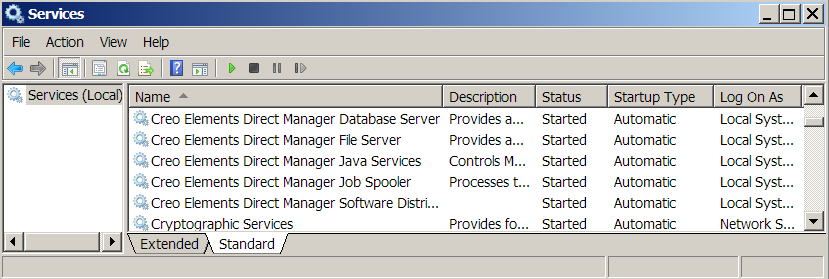
障害の最も一般的な原因は、ライセンスサーバのアドレスの損失または間違いです。
サービスが起動されていない場合は、次のようにイベントビューアで詳細をチェックしてください。
1. ご使用のコンピュータの「コントロールパネル」に移動します。
2. 「管理ツール」をダブルクリックします。
3. 「イベントビューア」をダブルクリックします。
4. 詳細情報を参照するエントリをダブルクリックします。最新のイベントがリストの最上部に表示されています。
イベントビューアによってライセンスサーバに問題があることが判明した場合は、ライセンスサーバの詳細を http://hostname:17171 のページで参照してください。hostname はライセンスサーバコンピュータの名前です。お使いのバージョンの Creo Elements/Direct Manager Server に対して正しいパスワードが必要です。更新されたパスワードが必要な場合は、テクニカルサポートにお問い合わせください。
サービスの起動にまだ問題がある場合は、Creo Elements/Direct テクニカルサポートにお問い合わせください。サービスが起動されたことを確認できるまでは、作業を先に進めないでください。
Creo Elements/Direct Manager Server Client のテスト
Creo Elements/Direct Manager Server Client を起動します。
1. > > > > の順にクリックします。
2. デフォルトのフォントを受け入れ、「了解」をクリックします。
3. ユーザ名 medmgr と作成したパスワードを使用してログインします。パスワードを作成していない場合、デフォルトのパスワードは medmgr です。
Creo Elements/Direct Manager Server Client を初めて使用する場合は、Creo Elements/Direct Manager Server Administrator Guide を参照してください。
Creo Elements/Direct Design Data Management をインストールした場合、クライアントアプリケーションは基本のクライアントと多少異なる点があります。正しいクライアントの詳しい操作については、ユーザガイドを参照してください。